フィルタプラグイン
選択ツール式マスク&クリッピング
スクリーンショット
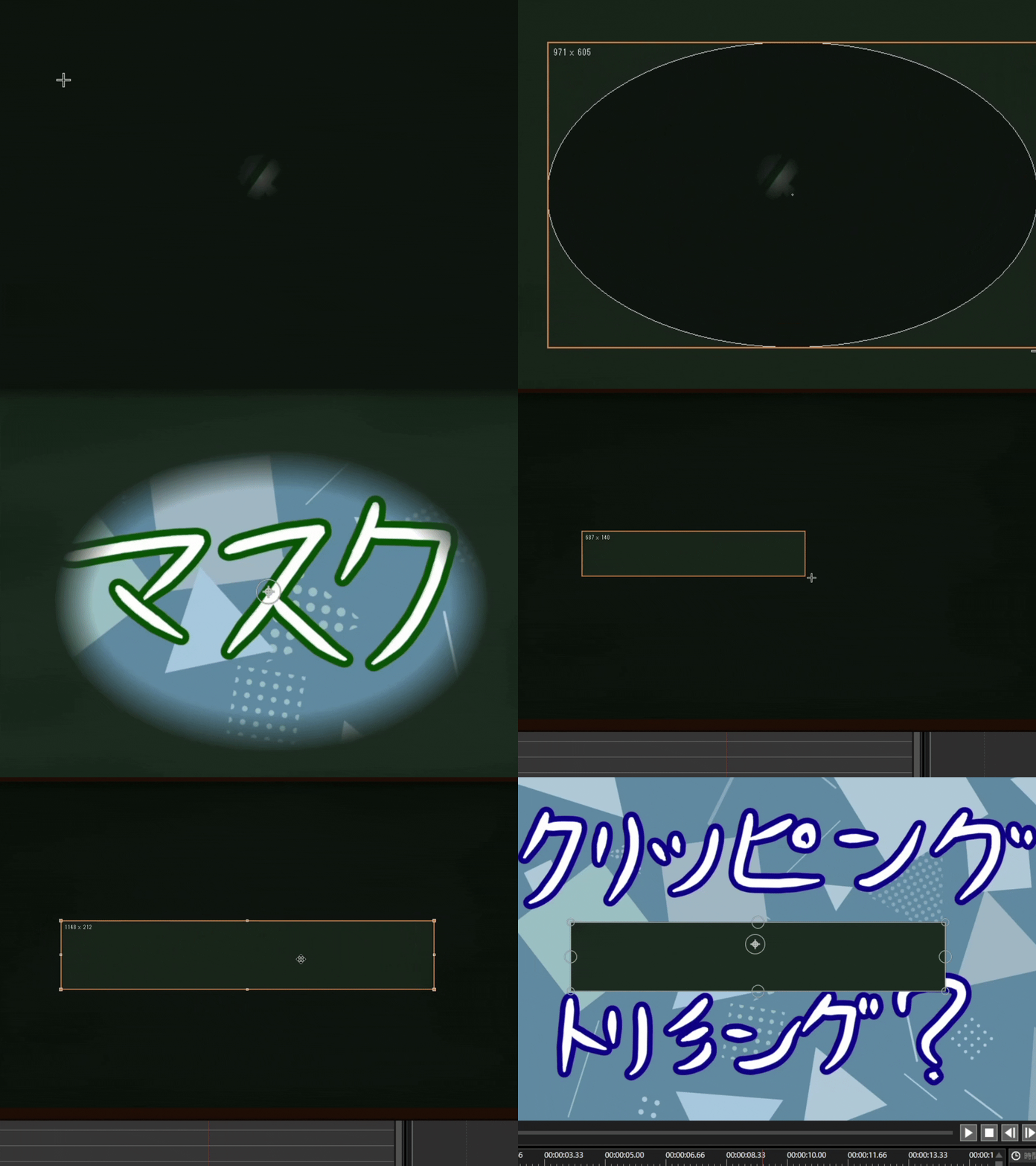
概要
マスクとクリッピングを選択ツールで設定できるボタンをフィルタで追加
詳細説明
紹介動画 (ニコニコ動画) を作って公開しています。
具体的な動作についてはそちらを見てもらうのがわかりやすいと思います。
必須ではありませんが、紹介動画を親作品登録していただけると嬉しく思います。
選択マスク&クリッピング
マスクやクリッピングの範囲をドラッグ操作で指定できるようになるプラグインです。
基本的にAviUtl2標準効果と同じ感覚で使用できますが、マスクは縦横比の代わりに幅と高さを指定します。
注記
導入後、やっておいたほうが快適になる設定があります。
ここだけでも読んだほうがいいです。
推奨設定
- 設定→オブジェクト追加メニューの設定 から
選択マスク@推奨選択クリッピング@推奨を探し、好きなラベルをつける 選択マスクマスクボタンを探し、左端のチェックを外す(非表示)
@推奨エイリアスには初めからボタンがセットになっているので、これだけを呼び出せる状態にしておいたほうが混乱がありません。
クリッピングはAviUtl2標準のものを使用しているため、これを非表示にすることは非推奨です。
共通仕様
- 全体プレビューから範囲選択
- 現在フレームの出力イメージを作成しプレビュー表示
- オブジェクトから範囲選択
- マスクやクリッピングが付いたオブジェクトだけをプレビュー表示
- 透過して範囲選択
- マスクやクリッピングが付いたオブジェクトを透過してプレビュー表示
- リセット
- 上下左右・XY・幅高さだけをリセット
- 基本操作
- 左ドラッグで選択 / 右クリックで確定 / Escでキャンセル
- 辺と角で大きさの調整、角の外にある点と上辺の点で回転
- 一度選択したあと、枠内を左ドラッグで範囲の移動
動画では「具体的にいつ使う?」という内容にも触れているので、イメージしにくい場合は参照してみてください。
選択マスクの使い方
- 仕様
- 基本的には標準のマスクと同じ
- 縦横比の代わりに幅高さを指定します
- XY・幅高さは範囲選択から自動入力されます
選択クリッピングの使い方
- 仕様
- AviUtl2標準クリッピングにボタンを付けただけのものです
- 上下左右は範囲選択から自動入力されます
複数のマスクやクリッピングを付けている時の挙動
基本的に一番上のボタンの直上にある効果に大して適用されます。
複数のボタンをつけている場合でも同様で、どのボタンを押しても一番上のボタンが基準になります。
複数の効果に対して適用したい場合は、適宜ボタンフィルタの位置を入れ替える必要があります。
既知の不具合
特殊な表示方法のファイルに対してオブジェクトから範囲選択を選択したとき、想定通りの挙動にならない可能性があります。
これは例えばPSDToolKitのPSDなどが該当し、私自身が確認できている分は最低限のフォールバックを入れてあります。
対応外のオブジェクトにあたった場合は申し訳ありませんが諦めてください。
ソースを弄りたい方へ
MIT LICENSE準拠。詳細はLICENSEを参照。
改変・再配布など、自由にしてもらって構いません。
プラグインのビルドには AviUtl ExEdit2 Plugin SDK が必要です。
aviutl2_sdk/ に配置してください。