スクリプト
ペン&矩形ツール
スクリーンショット
概要
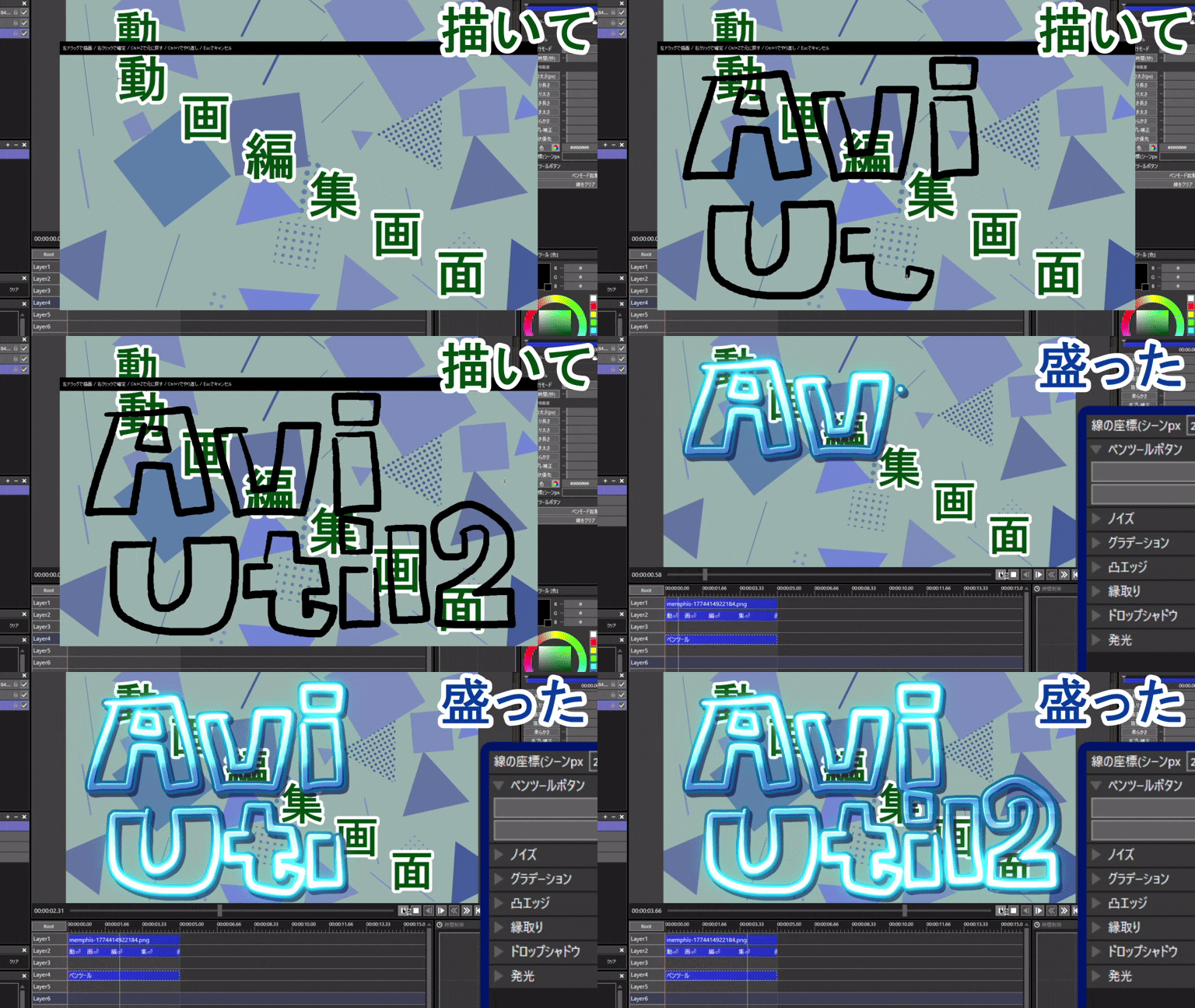
編集画面上でペンや矩形ツールを使用できるスクリプトです
詳細説明
紹介動画 (ニコニコ動画) を作って公開しています。
具体的な動作についてはそちらを見てもらうのがわかりやすいと思います。
必須ではありませんが、紹介動画を親作品登録していただけると嬉しく思います。
注意
紹介画像の衍字は見なかったことにしてください(とても重要)
ペン&図形ツール
注記
導入後、やっておいたほうが快適になる設定があります。
ここだけでも読んだほうがいいです。
推奨設定
- 設定→オブジェクト追加メニューの設定 から
ペンツール@推奨図形ツール@推奨を探し、好きなラベルをつける ペンツール図形ツールペンツールボタン図形ツールボタンを探し、左端のチェックを外す(非表示)
@推奨エイリアスには初めからボタンがセットになっているので、これだけを呼び出せる状態にしておいたほうが混乱がありません。
共通仕様
- ペンモード起動、プレビューから範囲選択は現在フレームの出力イメージを作成し表示します
- 右クリック→プラグイン と進むことでもそれぞれのツールを起動できます
- 表示→CJFツール をONにすると専用パネルを置くことができます
- 対象オブジェクトを選択せずにパネルから起動したとき、空きレイヤーを探してオブジェクトを生成します
- この生成には
@推奨エイリアスを使用するため、@推奨エイリアスの設定を上書きすると次回以降適用されます
ペンツールの使い方
-
仕様
- 左クリックで線 / 右クリックで確定 / P・Bでペン / Eで消しゴム / Ctrl+Zで元に戻す / Ctrl+Yでやり直し / Escでキャンセル
- ペンモードを起動して線を引くと、座標を記録してタイムラプスのような形で再生することができます
- 各種設定項目は後から変更してもすべての線に反映され、再生にも適用されます。フィルタ効果も同様です
-
進行モード
自動再生: オブジェクトの長さいっぱいで再生します再生方向: 1で順再生、0で静止、-1で逆再生です
進捗指定: 進捗を%で指定します秒数指定: 設定した再生時間で再生を終え、オブジェクトの長さいっぱいまで静止します
-
柔らかさ、手ブレ補正、形状優先
基本的にデフォルトが一番綺麗に見えると思いますが、線の太さ次第で変わるかもしれません。 -
レイヤー
- ペンの設定はレイヤー毎に反映されます
▶マークをOFFにすると再生時に表示されなくなります- 統合は上のレイヤーが下のレイヤーを吸収するようなイメージです
-
ペン設定プリセット
- 01~10の数字を右クリックすると、現在のペン設定を保存できます
- レイヤー一覧を右クリックすると、現在のレイヤーに設定をコピーする機能が表示されます
-
再生時間圧縮機能
- 筆が長時間止まっていたり、Undoの繰り返しでしばらく線が引かれていないとき、その時間を圧縮する機能があります
Plugin\CJFのCJFPreviewPenTool.iniにGapCapMs=1000と書き加えると圧縮される時間を調整できます
初期値は1000msで、1秒以上空く場合は1秒に圧縮する、という意味です。5000なら5秒になります。
不具合っぽい仕様
現時点で修正予定なし、あるいは私の知識では追いつかない問題についてです。
-
消しゴムの消え方がおかしい
消しゴムというか、根本的に線の作り方の関係でこうなります。 -
下部レイヤーに描き込むとき、一時的に最上部として表示される
線を大量に引いたときの負荷を軽減する処理が色々動いており、その一部です。 -
レイヤー最大枚数
あまり複雑にしたくないという思いがあり、意図して少なめにしています。
図形ツールの使い方
- 仕様
- 高さ・幅をそれぞれ指定できます
- プレビューから範囲指定を起動すると、矩形ツールで座標と高さ・幅を指定できます
- 本体の図形とは少し描画方法が異なるため、複雑な図形は形が異なる場合があります
ソースを弄りたい方へ
MIT LICENSE準拠。詳細はLICENSEを参照。
改変・再配布など、自由にしてもらって構いません。
プラグインのビルドには AviUtl ExEdit2 Plugin SDK が必要です。
aviutl2_sdk/ に配置してください。