汎用プラグイン
EditScript_H
スクリーンショット
概要
Lua スクリプトでタイムラインの編集を自動化する
詳細説明
EditScript_H マニュアル
EditScript_H(編集スクリプト)は、タイムラインを編集する短いLuaスクリプトを、パネルのボタンや右クリックメニューから実行する汎用プラグインです。
オブジェクトの作成・移動・設定値の変更・エフェクトの追加など、手作業だと何十回もクリックする編集を 1 本のスクリプトにまとめて、何度でも使えます。
1 回の実行で行った書き換えは、Ctrl+Z 1 回でまとめて元に戻ります。
- バージョン: 0.3.0
- 作者: by HexBrowns
- 必要環境: AviUtl2 2.1.11 以上
スクリプトを書けなくても、AIに書いてもらって使えます(下の「AIに書いてもらう」)。
開き方
- 表示 メニュー → 編集スクリプト
- オブジェクト・レイヤーの右クリックメニュー、編集メニューの 編集スクリプト の下。メニューに出す設定のスクリプトだけが出る
導入
- Releases から
HexBrowns.EditScript_H-v0.3.0.au2pkg.zipをダウンロードし、AviUtl2のプレビューへドラッグ&ドロップする。
手で置く場合は、中のPluginフォルダをデータフォルダC:\ProgramData\aviutl2へコピーする。 - AviUtl2を再起動する。
- 表示 メニュー → 編集スクリプト でパネルを開く。
導入されるもの:
| パス | 中身 |
|---|---|
Plugin\EditScript_H\EditScript_H.aux2 |
プラグイン本体 |
Plugin\EditScript_H\API.md |
スクリプトの書き方。AIに渡す説明書と同じもの |
Plugin\EditScript_H\scripts\ |
スクリプトの置き場。最初は例が 3 本入っている |
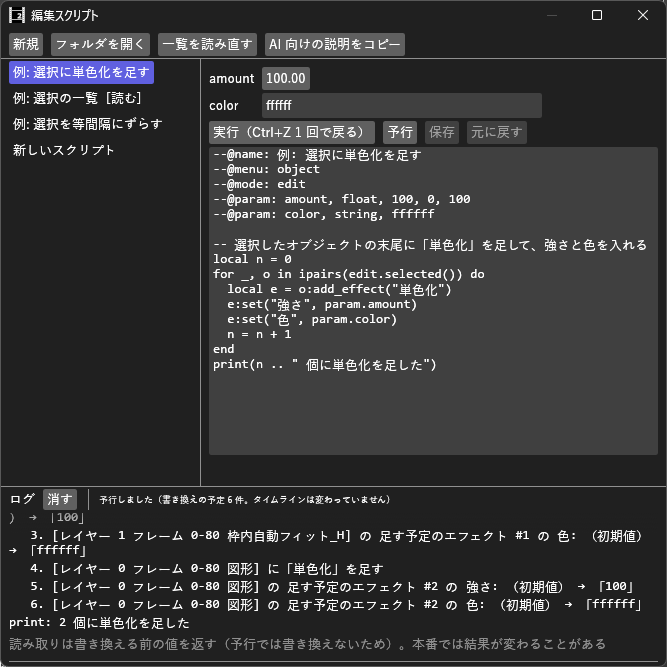
画面の構成
| 位置 | 内容 |
|---|---|
| 上 | 新規、フォルダを開く、一覧を読み直す、AI 向けの説明をコピー |
| 左 | スクリプトの一覧。読むだけのものには [読む] が付く。名前にマウスを乗せると、ファイル名とメニューの場所が出る |
| 中央 | 実行前に変えられる値、実行 / 予行 / 保存 / 元に戻す、本文。値はスクリプトが持っているときだけ出る |
| 下 | 実行の結果と print の出力のログ、消す |
使い方
例を動かしてみる
- タイムラインでオブジェクトを 2〜3 個選ぶ。
- 左の一覧で 例: 選択の一覧 を選び、読み取り を押す → ログに位置とエフェクト名が出る。
- 例: 選択に単色化を足す を選び、実行(Ctrl+Z 1 回で戻る) を押す → 選んだ全部に「単色化」が付く。
- Ctrl+Zを 1 回押すと、全部の単色化がまとめて消える。
実行ボタンの表示
| 表示 | 意味 |
|---|---|
| 読み取り | 読むだけ。タイムラインは変わらない |
| 実行(Ctrl+Z 1 回で戻る) | 書き換える。まとめて 1 回のUndoになる |
| 実行(シーンの変更は Undo できません) | シーンの設定を変えるスクリプト。Ctrl+Zで戻らない |
予行(実行する前に確かめる)
書き換えるスクリプトには 予行 ボタンが出ます。
押すと、タイムラインは変えずに「何をどう書き換えるか」の一覧がログに出ます。
△ 予行 例: 選択に単色化を足す: 書き換えの予定 6 件(タイムラインは変わっていない)
   1. [レイヤー 2 フレーム 0-119 テキスト] に「単色化」を足す
   2. [レイヤー 2 フレーム 0-119 テキスト] の 足す予定のエフェクト #1 の 強さ: (初期値) → 「100」
   …
- 設定値の書き換えは「今の値 → 新しい値」で出ます。レイヤーとフレームの番号は 0 から数えます
- 新しく作るオブジェクトの位置や設定を読むスクリプトは、その所で予行が止まります。それまでの一覧は出ます
- 予行の結果がよければ 実行 を押してください
途中で止まったとき
途中でエラーになったときは、そこまでの書き換えが残ります。
ログに出る案内どおり、Ctrl+Z 1 回でまとめて戻せます。
5 秒を超えたスクリプトは止まります。
値を変えて実行する
スクリプトが「実行前に変えられる値」を持っていると、本文の上に入力欄が出ます。
変えた値は右クリックメニューから実行したときにも使われます。
AviUtl2を終了すると初期値に戻ります。
- 数値や文字の欄は、Enterかほかをクリックしたときに確定します。入力中にEscを押すと、入力する前の値に戻ります
- 数値の欄は、ドラッグして変えることもできます。ドラッグで変えた値はその場で使われます
スクリプトを作る・直す
- 新規 で
新しいスクリプト.luaができ、本文が開きます。直したら 保存 - 保存しなくても実行できます。そのときは本文の欄の中身が走ります。右クリックメニューから走るのは保存した内容です
- 元に戻す は、保存した内容に戻します
- 本文の欄では、Escを押しても書いた内容は戻りません
- ファイルの名前を変える・消すときは フォルダを開く から行い、一覧を読み直す を押す
例_で始まるファイルは、プラグインの更新で上書きされます。 例を直して使うときは、別の名前で保存してください
右クリックメニューに出す
本文の先頭に --@menu: object と書いて保存すると、次にAviUtl2を起動したときから、オブジェクトの右クリックメニューの 編集スクリプト の下に出ます。
| 書き方 | 出る場所 |
|---|---|
--@menu: object |
オブジェクトの右クリックメニュー |
--@menu: layer |
レイヤーの右クリックメニュー |
--@menu: edit |
編集メニュー |
--@menu: none |
出さない。パネルからだけ実行する |
メニューに出すかどうかを変えたときだけ再起動が必要です。本文を直しただけなら再起動は必要ありません。
AI に書いてもらう
- 対象のオブジェクトを選んでおく。
- AI 向けの説明をコピー を押す。スクリプトの書き方と、今選んでいるオブジェクトの要約がクリップボードに入る。
- Claudeなどのチャットに貼り付け、続けて「選択したテキストを 3 フレームずつずらして並べるスクリプトを書いて」のように頼む。
- 返ってきたコードを、新規 で作ったスクリプトの本文に貼り付ける。
- 中身を見て、予行 で書き換えの一覧を確かめてから 実行 を押す。思った結果でなければCtrl+Z 1 回で戻し、ログに出たエラーをチャットに渡して直してもらう。
AIが書いたコードは、自動では実行されません。
スクリプトの書き方(要点)
詳しくは Plugin\EditScript_H\API.md。
--@name: 選択のXを100ずつずらす
--@menu: object
--@param: step, int, 100, -1000, 1000

for i, o in ipairs(edit.selected()) do
  local x = tonumber(o:get("標準描画", "X")) or 0
  o:set("標準描画", "X", x + param.step)
end
| 見出し | 意味 |
|---|---|
--@name: 名前 |
一覧とメニューに出る名前。省くとファイル名 |
--@menu: object / layer / edit / none |
右クリックメニューに出す場所 |
--@mode: edit / read |
書き換える / 読むだけ。既定は書き換える |
--@param: 名前, 型, 初期値, 最小, 最大 |
実行前に変えられる値。型は int float string bool。本文からは param.名前 で読む。最小が最大より大きいと見出しのエラーになります |
--@scene: true |
シーンの設定を変えてよい。Undoできない |
- レイヤーとフレームの番号は 0 から数えます。 画面の「レイヤー 1」はスクリプトでは
0 - 効果名・項目名は、
"標準描画"の"X"のように設定画面の表示名そのままです。分からないときはprint(o:alias())で全部の設定が見られます "0,50,100,直線移動,0"のようなトラックバーを動かす値は、数値の数を、開始・中間点・終了を合わせた点の数に合わせます。点の数は#o:sections()+ 1 です。合わない値は書かずに止めます。中間点無視と再生範囲は 2 つでよい- 動いているトラックに数値 1 つを書くと、移動なしになります。移動方法と中間点の値は消えます
注意事項・制限
.anm2などの描画用のスクリプトとは別物です。obj.*は使えません- 使えるのはLuaの
stringtablemathbitとprintだけです。ファイルを読み書きするioやosは使えません - 編集できるのは表示中のシーンだけです
- トラックバーの値に、本体に登録されていない移動方法を書こうとすると止まります。使えるのは本体に組み込みのものと、
Scriptフォルダの.tra2で起動時に読み込まれたものです。起動後に置いた.tra2は、AviUtl2を再起動してから使ってください - 出力中など、本体が編集を受け付けないときは実行できず、ログに出ます