ManuscriptPanel_H
スクリーンショット
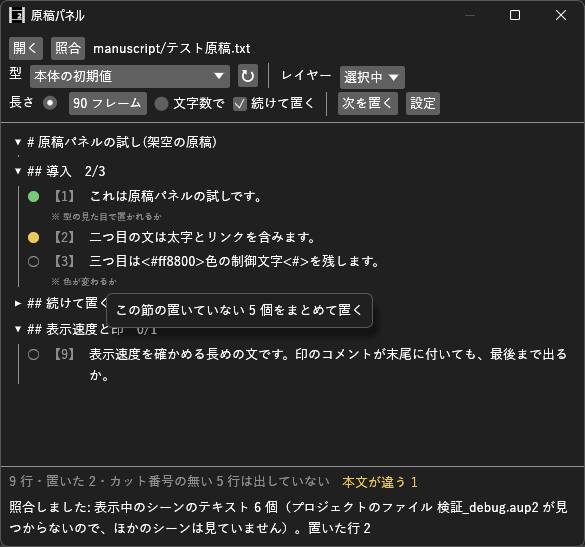
概要
Markdown の原稿の行をクリックしてテロップを置く
詳細説明
ManuscriptPanel_H マニュアル
ManuscriptPanel_H(原稿パネル) は、Markdownで書いた原稿を行ごとに一覧にし、クリックした行を、決めた見た目のテキストオブジェクトとしてカーソル位置に置く汎用プラグインです。
「原稿はあるが、尺はまだ決まっていない」段階で、原稿の文を打ち直さずにテロップを置いていくのに使います。
置いた行には印が付くので、どこまで置いたかが原稿の側で分かります。
- バージョン: 0.3.0
- 作者: by HexBrowns
- 必要環境: AviUtl2 2.1.11 以上
原稿のファイルは読むだけです。 書き換えることはありません。
タイムラインに書き込むのは、行をクリックしたとき・ボタンを押したときだけです。
1 回のクリックは、本体のCtrl+Z 1 回で戻せます。
開き方
- 表示 メニュー → 原稿パネル
表示リストに出ない場合はAviUtl2を再起動してください。
導入
- Releases から
HexBrowns.ManuscriptPanel_H-v0.3.0.au2pkg.zipをダウンロードし、AviUtl2のプレビューへドラッグ&ドロップする。
手で置く場合は、中のPluginフォルダをデータフォルダC:\ProgramData\aviutl2へコピーする。 - AviUtl2を再起動する。
設定は Plugin/ManuscriptPanel_H/設定.json に保存されます。
使い方
- 開く で
.mdの原稿を選ぶ。 - 型 で、置くテロップの見た目を選ぶ(下の「型」)。
- タイムラインで、置きたいレイヤーとフレームにカーソルを合わせる。
- 一覧の行をクリックする → その文の入ったテロップが置かれる。
続けて置く がオンなら、続けて次の行をクリックすると、直前のテロップのすぐ後ろに並びます。
次を置く を押すと、最後に置いた行の次の、まだ置いていない行を置きます。
一覧
#〜######の見出しごとに折りたためます。見出しの横の3/12は、その節で置いた行の数 / 行の数です- 行頭の 【数字】 をカット番号として左に出します。カット番号で始まらない行は、既定では出しません。設定で出せます
- 行頭が ▸ の行は、直前の行の画面メモとして小さく出します。テロップにはしません
- 行にマウスを乗せると、原稿の何行目か・置いた場所が出ます
- 行を右クリックすると この行を置く / 置いたテロップにフォーカスを移す が出ます。本文が違うときは テロップを原稿の文に直す も出ます
| 左の印 | 意味 |
|---|---|
| ○ | まだ置いていない |
| ● 緑 | 置いた。表示中のシーンにあれば、クリックで置いたテロップを選んだ状態にします |
| ● 黄 | 置いたが、テロップの本文が今の原稿と違う |
置く本文
原稿のMarkdownの記法は外して置きます。
| 原稿 | 置く本文 |
|---|---|
**太字** *斜体* ~~消し~~ ==強調== `コード` |
記号を外した文字 |
[文字](URL) |
文字 |
[[ノート|表示名]] / [[ノート]] |
表示名 / ノートの名前 |
行頭の - 1. > - [ ] |
外す。・ は本文として残す |
| 画像・埋め込み・脚注 | 外す |
<br> |
改行 |
<$強調> <#ff8800> などのAviUtl2の制御文字 |
そのまま残す |
一覧に出さないもの: 先頭の --- で囲んだ前置き、<!-- --> と %% %% のコメント、コードブロック、水平線、表の区切り行、空行。
型
テロップの見た目は、Alias フォルダのオブジェクトのエイリアス(.object) で決めます。
フォントや色・縁取りを決めたテキストオブジェクトを、オブジェクト設定などからエイリアスとして保存しておくと、型 に出ます。
Alias フォルダの一つ下のフォルダも探します。
追加したら ↻ で読み直してください。
- 出るのは、テキストオブジェクト 1 個のエイリアスだけです
- 型の本文は、原稿の文に置き換わります。型に付けたフィルタ効果はそのまま付きます
- 本体の初期値 を選ぶと、本体の初期値のテキストで置きます
置いた印と照合
置くとき、本文の末尾に <//原稿:ファイル名:番号//> を付けます。表示されないコメントで、見た目・表示速度には影響しません。
これがあるので、原稿を書き直した後や、別のパソコンでプロジェクトを開いた後でも、どの行を置いたかが分かります。
照合 を押すと、プロジェクトのテキストを読んで印を付け直します。
- 表示中のシーンは今の状態を、ほかのシーンは保存済みのプロジェクトファイルを読みます。表示中のシーン以外の未保存の変更は入りません
- 印のあるテロップは印で、印の無いテロップは本文が同じかどうかで当てます。別の原稿の印が付いたテロップは当てません
- 手で消したテロップの印は、照合で外れます
原稿をエディタで保存すると、一覧を自動で読み直します。 置いた印はそのまま残ります。
開いた原稿はプロジェクトの中に覚えるので、プロジェクトを保存して開き直すと、同じ原稿が開きます。
見出しを置く・節をまとめて置く
見出しを右クリックすると、次の操作が出ます。
| 操作 | 中身 |
|---|---|
| 見出しを置く(型: …) | 見出しの文をテロップとして置く。設定の 見出しの型 で、その深さの型を決めたときだけ出ます |
| この節の置いていないN個をまとめて置く | 節のまだ置いていない行を、カーソル位置から並べて置く。見出しの型を決めていれば、見出しも先頭に入ります。間は設定の まとめて置くときの間隔 だけ空けます。Ctrl+Z 1 回でまとめて戻ります |
| この節の本文が違うN行を原稿の文に直す | 下の「本文が違う行」を、節の分だけ直す |
見出しの型を決めた見出しは、頭に印が付きます。
○ は置いていない、● は置いた、△ は本文が違う見出しです。
本文が違う行
原稿を直した後や、テロップの本文を手で直した後は、その行が黄色の ● になり、下の欄に 本文が違うN が出ます。
- 本文が違うN を押す → 本文が違う行だけが出て、行の下にテロップの今の本文が出ます。
- すべて原稿の文に直す を押す → 表示中のシーンのテロップを、原稿の文で置き換えます。Ctrl+Z 1 回で戻ります。
1 行だけ直すときは、行を右クリック → テロップを原稿の文に直す。
- 直すのは、印の付いたテロップのうち、表示中のシーンにあるものだけです。ほかのシーンのものは、そのシーンを表示して 照合 してから直してください
- テロップの本文をまるごと置き換えるので、テロップの側で足した制御文字も消えます
- 照合の後にテロップを書き換えていたものは直しません。照合し直してください
上の欄
| 欄 | 中身 |
|---|---|
| 開く | 原稿を選ぶ |
| 照合 | プロジェクトのテキストを読んで、置いた行の印を付け直す |
| 型 | テロップの見た目(上の「型」)。↻ で一覧を読み直す |
| レイヤー | 選択中 はタイムラインで選んでいるレイヤー、固定 は番号で指定したレイヤー |
| 長さ | フレーム数 か 文字数で。フレーム数の初期値は 90。文字数で は下の設定の式で決める |
| 続けて置く | オンのとき、直前に置いたテロップの終わりの次のフレームに置く。カーソルを動かしたら、カーソルの位置に置く。初期値はオン |
| 次を置く | 最後に置いた行の次の、まだ置いていない行を置く |
| 設定 | 下の設定を開く |
置く場所に別のオブジェクトがあるときは、何も置かずに知らせます。
上の欄と設定の数値や文字の欄は、Enterかほかをクリックしたときに確定します。
入力中にEscを押すと、入力する前の値に戻ります。
設定
設定 を押すと、設定のウィンドウが開きます。
どの欄にも入力していないときにEscを押すと閉じます。
パネルが低いときは、中をスクロールできます。
| 項目 | 初期値 | 説明 |
|---|---|---|
| 1 テロップの単位 | 1 行 | 空行で区切った段落 にすると、空行までの行をまとめて 1 つのテロップにします。中の改行は保ちます |
| カット番号のパターン | ^【(\d+)】 |
正規表現。1 番目の括弧が番号になります。括弧が無ければ当たった全体が番号です。当たった部分は本文から外します。空にするとカット番号を使わず、すべての行を出します。既定 で初期値に戻します。一覧に効くのは、入力を確定したときです |
| カット番号の無い行も出す | オフ | オンにすると、カット番号で始まらない行も一覧に出します |
| 画面メモの行頭 | ▸ |
この文字で始まる行は、直前の行のメモにします。空なら使いません |
| メモを出す | オン | 画面メモを一覧に出す |
| 置いた行を隠す | オフ | 置いた行を一覧から隠す |
| 置く操作 | クリック | ダブルクリック にすると、うっかりクリックで置かなくなります |
| 印 | オン | 本文の末尾に印を付ける。オフにすると、照合は本文の一致だけで行います。原稿を直すと当たらなくなります |
| まとめて置くときの間隔 | 0 フレーム | 「まとめて置く」で、テロップの間に空けるフレーム数 |
| 見出しの型 | すべて「置かない」 | #〜###### の深さごとに、見出しを置くときの型。置かない / 本体の初期値 / Aliasの型から選ぶ |
| 文字数で決める長さ | 0.25 秒/字 + 0.5 秒、最短 25 フレーム | 長さ を 文字数で にしたときの式。制御文字と空白は数えません。初期値は字幕の目安で、読む速さの上限 1 秒 4 文字・最短の表示 5/6 秒 |
注意
- カット番号は、行の頭に書いたものだけを数えます。字下げした行・
-のリスト・太字の中の【22】は数えません - 印の ファイル名 は、拡張子を除いた原稿のファイル名です。原稿の名前を変えると、それまでに置いた印では当たらなくなります。本文が同じなら本文で当たります
- 照合で読むのは、本体のテキストオブジェクトの本文だけです