MediaProbe_H
スクリーンショット
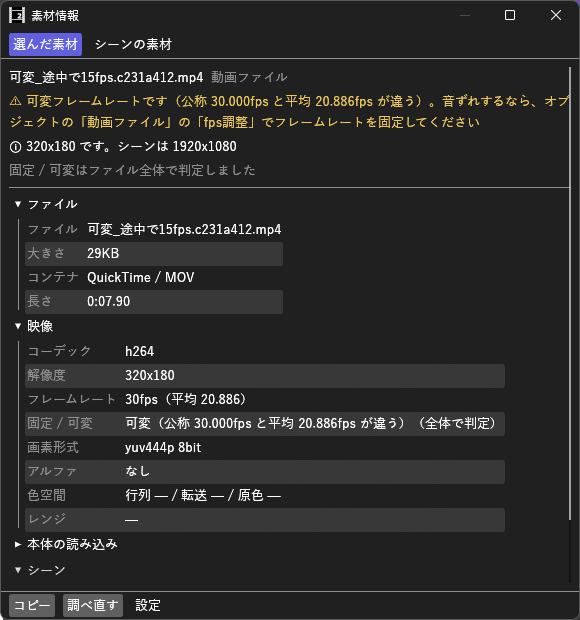
概要
素材のコーデック・fps・可変かどうかを調べる
詳細説明
MediaProbe_H マニュアル
MediaProbe_H(素材情報) は、タイムラインで選んだ動画・音声・画像オブジェクトの素材ファイルを調べる汎用プラグインです。
コーデック・フレームレートと可変かどうか・色空間・ビット深度・サンプルレートを出し、シーンの設定と合わないものに印を付けます。
「音がずれる」「色が違う」ときに、原因が素材の側か編集の側かを切り分けるのに使います。
- バージョン: 0.3.0
- 作者: by HexBrowns
- 必要環境: AviUtl2 2.1.11 以上、FFmpegに入っている ffprobe
読むだけのプラグインです。
タイムラインにも素材ファイルにも書き込みません。
開き方
- 表示 メニュー → 素材情報
表示リストに出ない場合はAviUtl2を再起動してください。
導入
- Releases から
HexBrowns.MediaProbe_H-v0.3.0.au2pkg.zipをダウンロードし、AviUtl2のプレビューへドラッグ&ドロップする。
手で置くなら、中のPluginフォルダをデータフォルダC:\ProgramData\aviutl2へコピーする。 - AviUtl2を起動する。
- ffprobeを用意する。同梱していないので、FFmpeg に入っているものを使う。次の順に探します。
- ウィンドウの 設定 で指定した
ffprobe.exe。 PATHの通ったフォルダ。Pluginフォルダの一つ下のフォルダにあるffprobe.exe。
- ウィンドウの 設定 で指定した
使い方
- 表示 → 素材情報 を開く。
- タイムラインで、動画・音声・画像のオブジェクトをクリックする。
ウィンドウの一番上の フォーカス中のオブジェクト に、そのオブジェクトの素材が出ます。
出すのは、オブジェクト設定に出ているフォーカス中の 1 つだけです。
複数を選んでいても 1 つしか出ません。
選ぶたびに素材ファイルを調べて出します。
同じファイルは 2 回調べません。ファイルを書き換えたときは 調べ直す を押します。
一番上の印
シーンの解像度・フレームレート・サンプルレートと比べて、合わない点を出します。
| 印 | 出るとき |
|---|---|
| ⚠ 可変フレームレートです | 音ずれの原因になりやすい素材。オブジェクトの 動画ファイル の fps調整 でフレームレートを固定してください |
| ⚠ 29.97fps です。シーンは 30fps | シーンの整数倍でも約数でもないフレームレート |
| ⚠ インターレースです | 縞が出るなら、インターレース解除してから使ってください |
| ℹ 1280x720 です | 解像度がシーンと違う |
| ℹ 44.1kHz です。シーンは 48kHz | サンプルレートがシーンと違う |
| ℹ HDR(PQ / HLG)です | そのままでは白っぽく・暗く見えることがある |
| ℹ 10bit です | 10bit 以上の素材 |
合わない点が無ければ「シーンの設定と合わない点はありません」と出ます。
表
| 欄 | 中身 |
|---|---|
| ファイル | ファイル名・大きさ・コンテナ・長さ |
| 映像 / 画像 | コーデック・解像度・公称と平均のフレームレート・固定 / 可変・画素形式とビット深度・アルファの有無・色空間の行列 / 転送 / 原色・フル / リミテッドのレンジ |
| 音声 | コーデック・サンプルレート・チャンネル・サンプル形式 |
| 本体の読み込み | 本体がこのファイルを読んだときのトラック数・長さ・解像度 |
| シーン | 表示中のシーンの設定 |
値は選択してコピーできます。コピー で全部の項目をテキストでコピーできます。
全体で判定
フォーカス中のオブジェクト で動画を選ぶと 全体で判定 ボタンが出ます。
押すと、固定 / 可変を先頭 5 秒ではなく ファイル全体 のフレームの間隔で判定し直します。
終わると表の 固定 / 可変 に「(全体で判定)」と出ます。
長い素材は時間がかかるので、調べている間は やめる で止められます。
先頭 5 秒では分からない「途中から間隔が揺れる素材」を見つけるためのものです。
シーンの素材をまとめて調べる
ウィンドウの一番上で シーンの素材 に切り替え、シーンの素材を調べる を押すと、表示中のシーンの動画・音声・画像の素材ファイルを全部調べます。
- 同じファイルを使うオブジェクトはまとめて 1 行にし、その下に使っているオブジェクトを、
L3 120のようにレイヤーと開始フレームで並べます L3 120をクリックすると、そのオブジェクトにフォーカスが移ります。フォーカス中のオブジェクト に切り替えると詳しく出ます- 調べた後に、シーンを切り替えた・そのオブジェクトを消した・素材を差し替えたときは、フォーカスを移さずに理由を出します。調べたシーンに戻すか、シーンの素材を調べる で調べ直してください
- 注意があるものだけ を外すと、注意の無い素材も出ます
- 調べている間は やめる で止められます。タイムラインで別のオブジェクトを選んでも止まりません。フォーカス中のオブジェクトの素材は、まとめて調べ終わってから調べます
設定
設定 を押すと、ffprobe.exe の場所を指定できます。
空にすると、PATH と Plugin フォルダから探します。
使っているffprobeの場所も出ます。
欄に入れた場所は、保存 を押すかEnterを押したときに保存します。他の場所をクリックしただけでは保存しません。
入力中にEscを押すと、入力する前の文字に戻ります。
設定は Plugin\MediaProbe_H\設定.json に保存されます。保存するときはffprobeの場所だけを書き換え、他の設定は消しません。
注意事項・制限
- 表に出るのは 素材ファイルの情報 です。本体がどう読んだかとは一致しないことがあります。本体の読んだ分は 本体の読み込み の欄を見てください
- 可変フレームレートの判定 は、先頭 5 秒のフレームの間隔と、公称と平均のフレームレートの差で行っています。途中で 1 か所だけフレームが落ちた程度は「固定」と出ます
- 大きなファイルやネットワークドライブのファイルは、調べるのに時間がかかります。調べている間は「調べています」と出ます
- 調べている間に別のオブジェクトを選ぶと、前の分は途中でやめて、新しく選んだ方を調べます
- ウィンドウを出していない間は、オブジェクトを選んでも調べません。ウィンドウを出したときに、そのとき選んでいる素材を調べます