MidpointTable_H
スクリーンショット
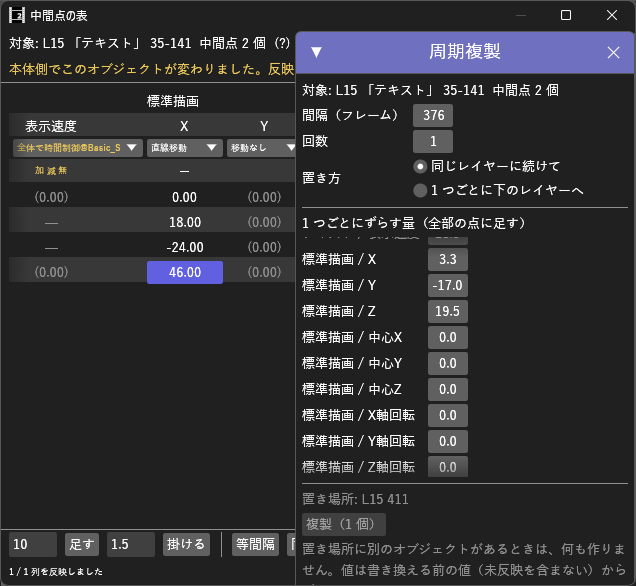
概要
中間点ごとの値を表で編集し、値をずらしながら周期的に複製する
詳細説明
MidpointTable_H マニュアル
MidpointTable_H(中間点の表) は、選んでいるオブジェクトの中間点ごとのトラックバーの値を、表で見て書き換える汎用プラグインです。
行が開始・中間点・終了の点、列がトラックバーの項目です。
値の打ち込み・横ドラッグ・足す / 掛ける / 等間隔・表計算ソフトとのコピー / 貼り付けができます。
移動方法とその設定も表から変えられます。
- バージョン: 0.5.3
- 作者: by HexBrowns
- 必要環境: AviUtl2 2.1.11 以上
書き換えは「反映」を押すまで本体に書きません。
反映 1 回分は、本体の 元に戻す 1 回 で戻ります。
開き方
- 表示 メニュー → 中間点の表
表示リストに出ない場合はAviUtl2を再起動してください。
導入
- Releases から
HexBrowns.MidpointTable_H-v0.5.3.au2pkg.zipをダウンロードし、AviUtl2のプレビューへドラッグ&ドロップする。
手で置く場合は、中のPluginフォルダをAviUtl2のデータフォルダへコピーする。 - AviUtl2を起動する。
- 表示 メニュー → 中間点の表 でウィンドウを開く。
導入されるのは Plugin\MidpointTable_H\MidpointTable_H.aux2 だけです。
画面の構成
| 位置 | 内容 |
|---|---|
| 上 | 対象(レイヤー・名前・範囲・中間点の数)、(?)(操作の一覧)、隠した列N(隠している列があるとき)、今のフレームに中間点を足す、周期複製…、再読み込み、自動で読み直す。注意があれば黄色・赤で出る |
| 中央 | 表。見出しは上から 効果名、項目名、移動(移動方法)、設定。その下が点ごとの行で、左端はフレーム番号。本体で選んでいる中間点に ▶ が付く。区間ごとのチェックは右端に並ぶ |
| 下 | 足す / 掛ける / 等間隔 / 同じ値 / コピー / 貼り付け、状態表示、元に戻す、反映(N件) |
セルの表示:
| 表示 | 意味 |
|---|---|
(0.00)(薄い) |
移動なしの項目。全部の点が同じ値 |
| 黄色 | 未反映の書き換え |
— |
中間点無視や再生範囲の途中の点。値は保存されないので編集できない |
| 項目名が黄色 | 注意あり。マウスを乗せると理由が出る |
| 項目名が薄い | 編集できない形の値。マウスを乗せると理由が出る |
使い方
1. 表を出す
タイムラインでオブジェクトをクリックすると、その表が出ます。
フォーカスを移すと表も切り替わります。未反映の書き換えがあるときは切り替えず、上に案内を出します。
本体で値を変える・元に戻す・シーンを切り替えると、表も読み直します。
ウィンドウを出していない間は何も読みません。
上の 自動で読み直す を外すと、本体で何をしても表は変わりません。
再読み込み を押したときだけ、本体で選んでいるオブジェクトの表を読みます。
この設定は再起動しても残ります。
2. 値を変える
| 操作 | 内容 |
|---|---|
| ダブルクリック / Enter / F2 | 数値を入力。Enterかほかをクリックで確定、Escで取り消し |
| 横にドラッグ | 1 px で 1 増減。Shift で 1/10、Ctrl で 10 倍。選んだ範囲の中を掴むと、範囲の全部のセルが同じだけ動く |
| クリック / Shift+クリック | セルを選ぶ / 範囲を選ぶ |
| 足す / 掛ける | 左の欄の値を、選んだセルに足す / 掛ける |
| 等間隔 | 列ごとに、選んだ行の最初と最後の間を等しい刻みで埋める |
| 同じ値 | 選んだ範囲を、最初に選んだセルの値にする |
| コピー / 貼り付け | タブ区切りで表計算ソフトとやり取りする。1 セルを選んで貼るとそこを左上にして貼る。範囲を選んで貼るときは大きさが同じときだけ |
セルを選んでいる間は、Ctrl+C / Ctrl+V / 矢印 / Enter / F2が表に効き、本体には渡りません。
Shift+矢印で範囲を選べます。このとき上に「キー操作: 表」と出ます。
Esc で本体へ戻ります。本体のCtrl+Zやスペースキーを使うときはEscを押してください。
移動なしの項目で点ごとに違う値にすると、反映したときに 直線移動 になります。
移動 の段で別の移動方法を選べます。
3. 移動方法を変える(「移動」の段)
プルダウンから選びます。一番上の欄で絞り込めます。
- 移動なし: 全部の点が同じ値のときだけ選べる
- (使用中): この表の列が今使っている移動方法
- それ以外: 本体に登録されている移動方法。
*は設定値があるもの
別の移動方法に変えると、加速・減速と設定値は初期値に戻ります。
4. 設定を変える(「設定」の段)
ボタンに今の設定が 加 減 無 と設定値で出ます。
押すと 設定 ウィンドウが開きます。
もう一度押すか、×、またはどこも選んでいないときの Esc で閉じます。
| 項目 | 内容 |
|---|---|
| 加速 / 減速 | 本体の設定ダイアログの加速・減速と同じ |
| 中間点無視(始点と終点だけ) | 入れると途中の点が — になり、始点と終点だけで動く |
| 設定値 | 移動方法の設定値。名称・チェック・選択肢は .tra2 の定義から出す。組み込みでは ランダム移動 だけ「設定値1」として出る |
| 初期値に戻す | 設定値を定義の初期値にする |
5. 中間点を足す・動かす・消す
反映を押さなくても、すぐに本体へ書きます。 1 回の操作が本体の元に戻す 1 回分です。
未反映の書き換えがある間は使えません。
| 操作 | 内容 |
|---|---|
| 上の 今のフレームに中間点を足す | 本体で表示しているフレームに中間点を足す。足した点には、その時点の値が入る。動きは変わらない |
| フレーム番号を右クリック → 次の点とのあいだ(N)に中間点を足す | その点と次の点の真ん中に足す |
| 中間点のフレーム番号をダブルクリック(または右クリック → 位置を変える…) | フレーム番号を入力して動かす。値は点と一緒に動く。前後の点を越えては動かせない |
| 中間点のフレーム番号を右クリック → この中間点を消す | その点と、その点の値を消す |
| タイムラインでオブジェクトを右クリック → プラグイン → 中間点の表 → 今のフレームに中間点を足す | 表を開かずに足す。選んでいるオブジェクト全部に足し、結果を表のウィンドウの下に出す。今のフレームが範囲の外のものは飛ばす |
開始点・終了点は表からは動かせません。タイムラインで動かしてください。
6. 区間ごとのチェック
スクリプトの --checksection で作る 区間ごとのチェックボックス は、表の右端にチェックの列として出ます。
各行は、その点から始まる区間の値です。最後の行には区間がありません。
切り替えると未反映になり、反映 でまとめて書きます。
7. 列を隠す・並べ替える
- 隠す: 列の見出し(項目名)を右クリック → この列を隠す。上の 隠した列N から戻せます
- 並べ替える: 列の見出しを左右にドラッグする。または右クリック → 左へ / 右へ。(効果名)の列を元の並びに戻す で元に戻ります。並べ替えられるのは同じ効果の中だけです
どちらもどのオブジェクトでも同じになります。
未反映の書き換えがある間は変えられません。
8. 周期複製
上の 周期複製… を押すと、周期複製 ウィンドウが開きます。
表のオブジェクトを一定の間隔で複製し、値を 1 つごとにずらします。
| 項目 | 内容 |
|---|---|
| 間隔(フレーム) | 複製同士の開始位置の差。既定はオブジェクトの長さで、すき間なく並ぶ |
| 回数 | 1〜100 |
| 置き方 | 同じレイヤーに続けて(間隔は長さ以上)/1 つごとに下のレイヤーへ(間隔 0 なら同じ時刻に積む) |
| 1 つごとにずらす量 | 列ごと。k個目は、その列の全部の点に「ずらす量 × k」を足す |
- 複製は中間点・効果・設定ごと元を写します。ずらす量は、表で書き換える前の値から計算します
- 置き場所に別のオブジェクトが 1 つでもあると、何も作らずに知らせます
- 複製(N個) を押すとすぐ本体に書きます。本体の元に戻す 1 回で、まとめて消えます
- ウィンドウはパネルの高さに収まるように縮み、1 つごとにずらす量 の一覧がスクロールになります。
× のほか、どこも選んでいないときの Esc で閉じます - 数値の欄は、Enterかほかをクリックしたときに確定します。
入力中の Esc は入力を取り消し、ウィンドウは閉じません。設定ウィンドウと、下の 足す / 掛ける の欄も同じです
9. 反映する
反映(N件) を押すと、書き換えた列をまとめて本体に書きます。
Nは書き換えたセル、移動方法・設定を変えた列、切り替えた区間ごとのチェックの数です。
- ウィンドウ下の 元に戻す: 未反映の書き換えを捨てます。本体の「元に戻す」とは別です
- 反映の直前に、本体側でその項目が変わっていたら、その列は書かずに知らせます
- 範囲の外の値は、本体が範囲に収めて保存します。そのときは状態表示に「本体が値を変えて保存しました」と出ます
注意事項・制限
- 対象はフォーカス中のオブジェクト 1 つです。表示中のシーンだけを編集できます
- 移動方法の一覧はAviUtl2の起動時に作ります。起動後に置いた
.tra2は、再起動するまで一覧に出ません - 設定値の数が移動方法の定義と違う形で保存されているもの、時間制御のデータを持つものは、設定値を編集できません。加速・減速・中間点無視は変えられます
- 区間ごとのチェックは、区間が 2 つ以上あるオブジェクトでだけ出ます。普通のチェックボックスは出ません
- 隠す列・並び順・自動で読み直す の設定は
Plugin\MidpointTable_H\hidden_columns.txtに保存されます