スクリプト
平面トラッキング_H
スクリーンショット
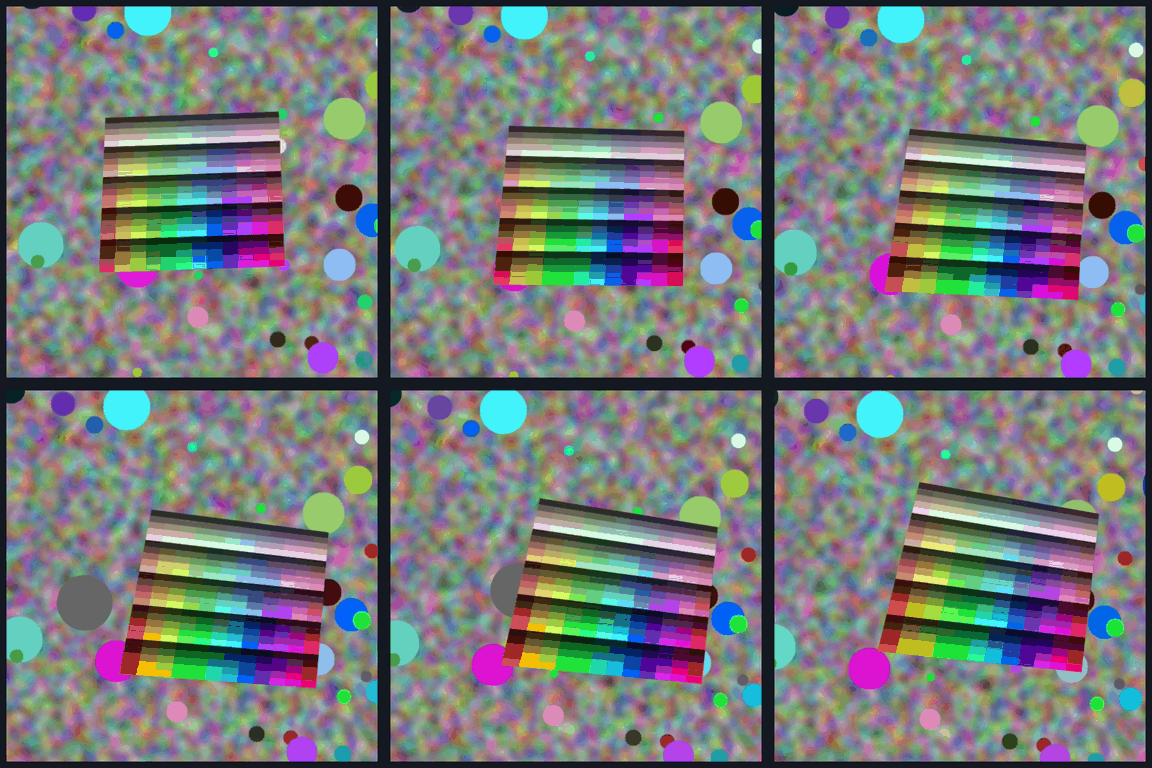
概要
動画の中の平らな面を追い、別の画像を四隅に貼る
詳細説明
平面トラッキング_H
動画の中の平らな面の動きを追いかけて、別のレイヤーの画像をその面にぴったり貼るカスタムオブジェクトです。
After Effectsの「平面トラッカー(Mocha AE)」と「コーナーピン」を組み合わせた使い方に当たります。
面が傾いたり近づいたりしても、画像は遠近に合わせて歪んで貼られます。
インストール
Script\平面トラッキング_H.obj2を配置する。- AviUtl2を起動する。
使い方
- カスタムオブジェクトの追加メニューのラベル HexScript の中にある「平面トラッキング_H」を置き、動画ファイル に追いかけたい動画を指定する。
オブジェクトの大きさは動画の大きさになる。 - 面がはっきり映っているフレームを決め、オブジェクトの先頭を 0 とした、そのフレームの番号を 基準フレーム に入れる。最初のフレームなら 0 のまま。
- 基準フレームを表示した状態で、画面に出る緑の 4 つのアンカーを、面の四隅へ左上・右上・右下・左下の順にドラッグする。
- 出力 が「確認用」のまま再生して、緑の枠が面に付いてくるかを確かめる。水色の点が追いかけている点、紫の点は外れたとみなして使わなかった点。
- 貼りたい画像を別のレイヤーに置き、そのレイヤーの番号を 挿入するレイヤー に入れる。
そのオブジェクトは画面の外に置けば、そのものは表示されずに貼る画像としてだけ使える。 - 出力 を「合成」にする。
貼る画像は、その画像の四隅が面の四隅に合うように引き伸ばされます。面と同じ縦横比の画像を用意するときれいに貼れます。
パラメータ
動画と基準
| パラメータ | 範囲 | 初期値 | 説明 |
|---|---|---|---|
| 動画ファイル | ファイル | なし | 追いかける動画 |
| 開始位置 | 0 ~ 100000 秒 | 0 | オブジェクトの先頭に出す動画の時刻。動画オブジェクトの再生位置と同じ考え方 |
| 基準フレーム | -100000 ~ 100000 | 0 | 四隅を決めるフレーム。オブジェクトの先頭を 0 とした番号。ここから前後へ追いかける |
| 四隅 | 座標 | 中央の 400x300 | 基準フレームでの面の四隅。アンカーをドラッグして決める |
トラッキング
| パラメータ | 範囲 | 初期値 | 説明 |
|---|---|---|---|
| 動きの種類 | 透視 / 移動・回転・拡大 / 移動 | 透視 | 面の動き方。透視は傾きも追い、ふつうはこれを使う。真正面から撮った面なら 移動・回転・拡大、平行に動くだけなら 移動 にすると外れにくい |
| 点の数 | 32 / 64 / 128 | 64 | 追いかける点の数。多いほど遮られたときに強いが、少し重い |
| 窓の大きさ | 9 / 13 / 17 px | 13 | 点ごとに比べる範囲。模様が細かい面は小さく、大まかな面は大きくすると合いやすい |
| 探す範囲 | 狭い / 普通 / 広い | 普通 | 1 フレームの間に動ける量。速く動く・手ぶれが大きい動画は 広い |
挿入
| パラメータ | 範囲 | 初期値 | 説明 |
|---|---|---|---|
| 出力 | 確認用 / 合成 / 挿入だけ | 確認用 | 確認用: 動画と貼った画像に、追いかけた面の枠と点を重ねる。見失ったフレームは枠が赤になる。合成: 動画に貼った画像を重ねる。挿入だけ: 貼った画像だけで、周りは透明。別に置いた動画オブジェクトの上に重ねるときに使う |
| 挿入するレイヤー | 0 ~ 1000 | 0 | 面に貼る画像のレイヤー番号。0 で貼らない |
使い方の例
- 看板の差し替え: 看板の四隅を基準フレームで合わせ、差し替えの画像を挿入するレイヤーに。出力 合成
- 画面のはめ込み: スマホやモニターの画面の四隅に合わせ、はめ込む動画のシーンを挿入するレイヤーに
- 手元の動画オブジェクトに重ねる: 動画オブジェクトの上のレイヤーにこれを置き、同じ動画ファイル・同じ開始位置で 出力 挿入だけ
注意事項
- 追いかけた結果は、AviUtl2を起動している間だけ覚えています。 再起動したあとや、四隅・設定を変えたあとは、基準フレームから追い直します
- 続けて再生するときは 1 フレームずつ追うので軽いです。離れたフレームへ飛ぶと、そこまでのフレームを一度に追うので、
その 1 回の表示が止まります。一度に追うのは 300 フレーム先までで、届かないときは表示し直すたびに続きを追います - 動画ファイルを初めて開く表示は、0.3〜0.6 秒ほどかかります
- 四隅の中に模様がほとんど無い面は追えません。そのときは確認用で枠が赤くなります。四隅を少し広げて、模様のある所を含めてください
- 面の大部分が隠れたり、画面の外へ出たりすると見失うことがあります。見失うと枠が赤くなり、直前の位置に止まります。少し隠れる程度なら、外れた点を除いて追い続けます
- 面の上を人が横切るなどで、貼った画像の手前に来るべきものがあっても、貼った画像は常に一番手前に描かれます。マスクは別に用意してください
- 動画オブジェクトの「再生速度」に当たる設定はありません
- 初めて表示するときは、シェーダーの準備で 0.5 秒ほど止まります