汎用プラグイン
TextReplace_H
スクリーンショット
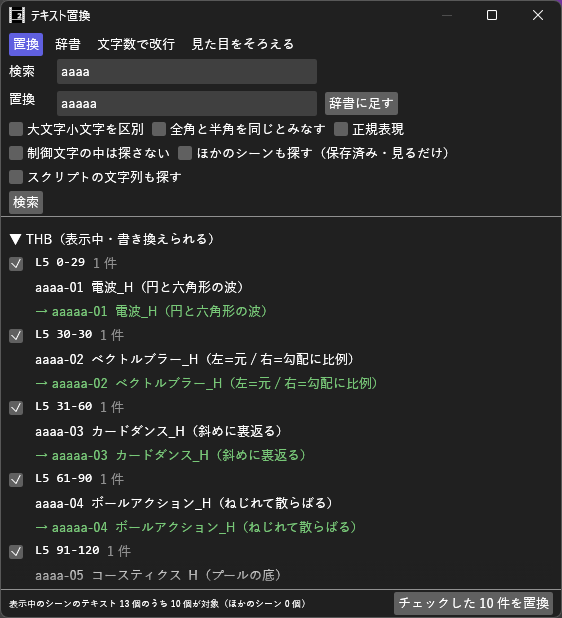
概要
テキストの本文を一括で検索・置換し、文字数で改行する
詳細説明
TextReplace_H マニュアル
TextReplace_H(テキスト置換) は、テキストオブジェクトの本文を検索して、表示中のシーンの当たった箇所をまとめて置き換える汎用プラグインです。
指定した文字数で改行する、よく直す組を辞書にしてまとめて流す、テキストの見た目をそろえることもできます。
テロップの表記ゆれを直したり、長い字幕を決まった文字数で折り返したりするのに使います。
- バージョン: 0.3.0
- 作者: by HexBrowns
- 必要環境: AviUtl2 2.1.11 以上
書き換えは、チェックした行をボタンでまとめて書きます。
1 回分は本体の 元に戻す 1 回で戻ります。
<#色> <s32> <$プリセット> などの制御文字は壊しません。
開き方
- 表示 メニュー → テキスト置換
導入
- Releases から
HexBrowns.TextReplace_H-v0.3.0.au2pkg.zipをダウンロードし、AviUtl2のプレビューへドラッグ&ドロップする。
手で置くなら、中のPluginフォルダをデータフォルダC:\ProgramData\aviutl2へコピーする。 - AviUtl2を起動する。
- 表示 メニュー → テキスト置換 でウィンドウを開く。
導入されるのは Plugin\TextReplace_H\TextReplace_H.aux2 だけです。
辞書を使うと、同じフォルダに 辞書.json ができます。
使い方
置換
- 上の 置換 を選ぶ。
- 検索 と 置換 に語を入れて 検索 を押す。
- 当たったテキストが一覧に出ます。
L3 120-239の下に、元の本文と→の後の本文が並びます。書き換えたくない行はチェックを外す。 - チェックしたN件を置換 を押す。
辞書
よく直す組を辞書にしておき、まとめて流します。
- 上の 辞書 を選ぶ。
- 組を足す で行を足し、検索 と 置換 に語を入れる。使う を外した組は流さない。↑ ↓ で順番を変える。
- 辞書で検索 → 一覧を見て チェックしたN件を置換。
- 組は 上から順に 置き換えます。前の組で置き換えた結果に、後ろの組も当たります
- 検索のオプションは全部の組に共通です
- 置換 の画面の 辞書に足す で、いま入れている組を辞書に足せます
- 辞書は
Plugin\TextReplace_H\辞書.jsonに保存されます。検索 と 置換 の欄は、Enterかほかをクリックして確定したときに保存します。使う の切り替え・組を足す・↑ ↓・削除 は、押したときに保存します
文字数で改行
- 上の 文字数で改行 を選ぶ。
- 1 行の文字数 を決める。絞り込み に語を入れると、その語を含むテキストだけが対象になる。空ならすべてが対象。
- 検索 → 一覧を見て チェックしたN件を改行。
| オプション | 内容 |
|---|---|
| 半角は 0.5 文字 | 英数字と半角カナを 0.5 文字として数える。既定はオン |
| 今の改行を残す | 今の改行の位置で数え直す。既定はオン。外すと、今の改行を消してから折り返す |
| 行頭禁則 | 句読点・閉じ括弧・小さい「っ」などで行を始めない。既定はオン。その行が 1 文字はみ出す |
検索のオプション(共通)
| オプション | 内容 |
|---|---|
| 大文字小文字を区別 | 既定オフ |
| 全角と半角を同じとみなす | 英数字とカタカナの全角と半角を同じとみなす。正規表現のときは使えない |
| 正規表現 | 置換語では $1 などで当たった部分を使える |
| 制御文字の中は探さない | <…> の中は検索・置換しない。既定はオン |
| ほかのシーンも探す | 表示中でないシーンを、最後に保存した内容から探す。見るだけで、書き換えられない |
| スクリプトの文字列も探す | テキスト系スクリプトの、複数行の テキスト と 1 行の 文字列 の項目も対象にする。既定はオフ。一覧に効果名と項目名が出る |
見た目をそろえる
見本のテキストのフォント・色などの見た目を、選んだテキストへ写します。
本文は変えません。
- 上の 見た目をそろえる を選ぶ。
- 見本のテキストをクリックしてフォーカスし、元を読む を押す。テキストの項目が並ぶので、写す項目にチェックを付ける。最初はフォント・文字色・影・縁色・文字装飾にチェックが付いている。
- 写したいテキストをタイムラインで選択し、選択を読む を押す。
- 選択中のN個にM項目を写す を押す。
- 1 回分は本体の Ctrl+Z 1 回 で戻ります
- 選択を読む の後に選択を変えると、何も書かずに止まります。もう一度 選択を読む を押してください
- 選択の中のテキスト以外のオブジェクトと、見本自身には書きません
- 見本と中間点の数が違うテキストへは、中間点ごとに値が違う、移動している項目を写しません。結果に「中間点の数が違うので写さなかった」と、その相手と項目が出ます。移動していない値は、中間点の数が違っても写します
一覧
- 見出しは シーン名(表示中・書き換えられる) と シーン名(保存済み・見るだけ)
- 表示中のシーンでは、レイヤーと範囲の
L3 120-239をクリックすると、そのオブジェクトにフォーカスが移る- 検索した後にシーンを切り替えた・そのオブジェクトを消したときは、移らずに理由が出る。検索したシーンに戻すか、検索し直す
- 後の本文にマウスを乗せると、全文が出る。
⏎は改行
注意事項・制限
- 数値や文字の欄は、Enterかほかをクリックしたときに確定します。入力中にEscを押すと、入力する前の値に戻ります。欄でEnterを押しても、書き換えはしません
- 書き換えられるのは表示中のシーンだけです。ほかのシーンは、そのシーンを表示してから検索し直してください
- 検索した後に条件を変えると、書き込みのボタンが押せなくなります。もう一度 検索 を押してください
- 書く直前に本文を読み直し、検索の後に本体側で変わっていたテキストは書かずに知らせます
- 対象は、効果名「テキスト」の本文です。スクリプトの文字列も探す をオンにすると、テキスト系のスクリプトの文字の項目も入ります
- 1 行の 文字列 の項目は、
\を含む値と、置き換えた結果に\か改行が入るものを対象から外します。外した数は一覧の上に出ます