スクリプト
タイムワープ_H
スクリーンショット
概要
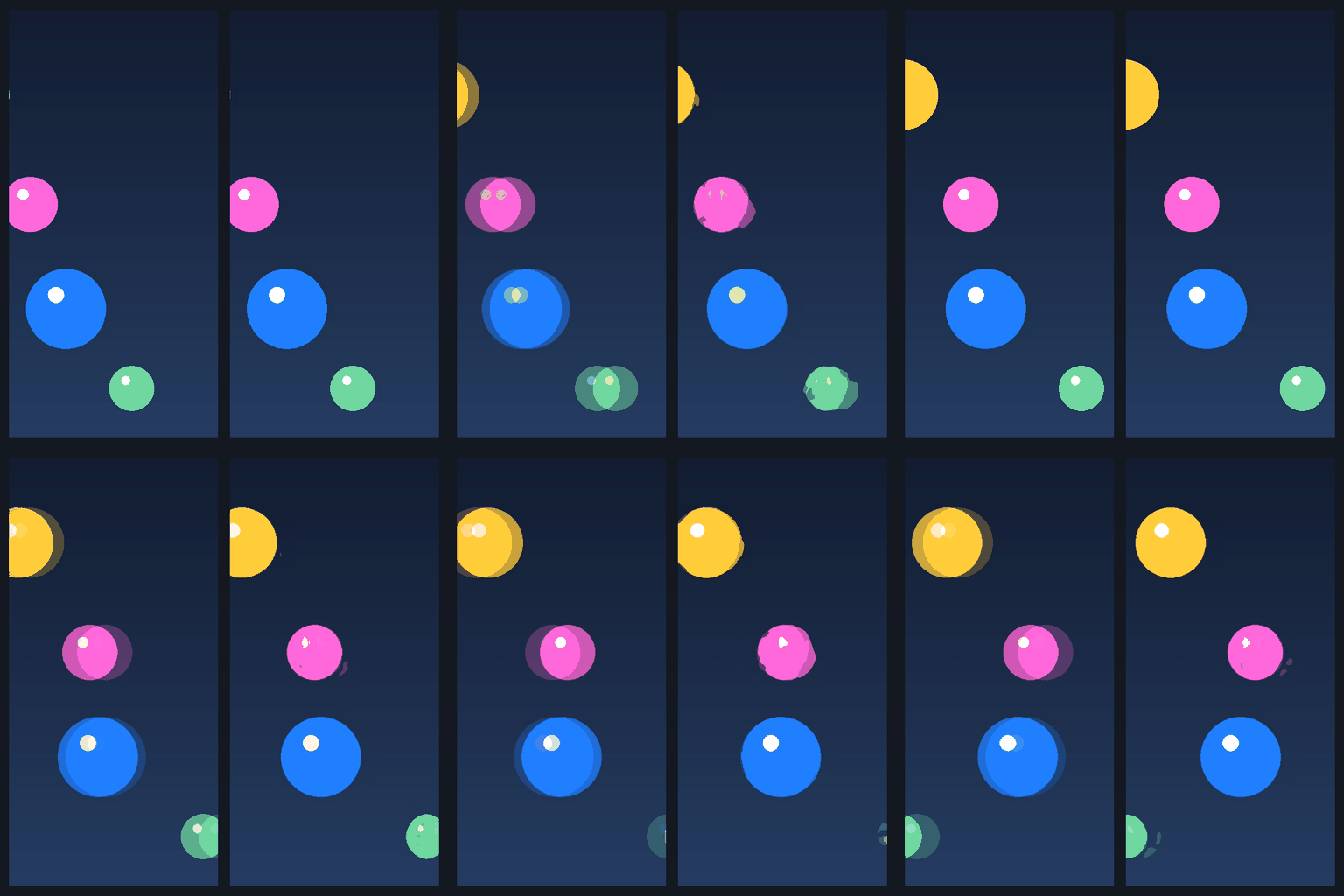
動画のフレームの間を動きから補間してスロー再生する
詳細説明
タイムワープ_H
動画ファイルを好きな速さ・好きな時間の進み方で再生するカスタムオブジェクトです。
フレームとフレームの間の時刻は、前後のフレームから作ります。
After Effectsの「タイムワープ」に当たり、なめらかなスローモーションができます。
インストール
Script\タイムワープ_H.obj2を配置する。- AviUtl2を起動する。
使い方
- オブジェクトの追加メニューで、ラベル HexScript の中にある「タイムワープ_H」を置く。
- 動画ファイル で動画を選ぶ。オブジェクトの大きさは動画の大きさになる。
- 速度 を 50 にすると半分の速さのスローモーションになる。間のフレームは 補間の方法 で作る。
時間の進み方を自由に変えたいときは、時間の決め方 を「再生位置」にします。
そのうえで、動画の中の秒を表す 再生位置 に移動方法を付けます。
音は出ません。音が必要なときは、元の動画を別に置いて音だけ使ってください。
パラメータ
| パラメータ | 範囲 | 初期値 | 説明 |
|---|---|---|---|
| 動画ファイル | 再生する動画 |
時間
| パラメータ | 範囲 | 初期値 | 説明 |
|---|---|---|---|
| 時間の決め方 | 速度 / 再生位置 | 速度 | 速度: 開始位置から一定の速さで進む。再生位置: 再生位置の秒数をそのまま使う |
| 速度 | -1000 ~ 1000 % | 50 | 100 で等速、50 で半分の速さ、マイナスで逆再生 |
| 開始位置 | 秒 | 0 | オブジェクトの先頭で、動画のどこから始めるか |
| 再生位置 | 秒 | 0 | 時間の決め方=再生位置のとき、今見せる動画の中の時刻 |
| ループ | ON / OFF | OFF | 動画の終わりに着いたら先頭に戻る。OFFなら最後のフレームで止まる。先頭より前は先頭で止まる |
補間
| パラメータ | 範囲 | 初期値 | 説明 |
|---|---|---|---|
| 補間の方法 | フレームの繰り返し / フレームの混合 / ピクセルモーション | ピクセルモーション | 繰り返し: 直前のフレームをそのまま使う。コマ送りのようになる。混合: 前後のフレームを重ねる。二重に見える。ピクセルモーション: 前後のフレームの動きを求めて、間の時刻の絵を作る |
| 動きの解像度 | 等倍 / 1/2 / 1/4 | 1/2 | 動きを求める細かさ。粗いほど速い。細かい物の動きが崩れるときは等倍に |
| 動きの滑らかさ | 0 ~ 20 | 2 | 求めた動きをならす量。大きいほど崩れにくいが、物の境目で動きがにじむ |
| 破綻を混合で隠す | ON / OFF | ON | 前後で色が合わない所を混合に切り替えて目立たなくする |
| 動きを表示 | ON / OFF | OFF | 求めた動きを色で表示する。色合いが向き、明るさが大きさ。うまく補間できないときの確認用 |
使い方の例
- なめらかなスロー: 速度 25〜50・ピクセルモーション
- スピードランプ: 時間の決め方 再生位置、再生位置に加速・減速の移動方法を付ける
- 逆再生: 速度 -100・開始位置 に動画の終わりの秒数
注意事項
- ピクセルモーションは「前後のフレームで物が動いただけ」とみなして間を作ります。速すぎる動き、回転、透けている物、
カットの切り替わりでは崩れることがあります。崩れるときは動きの解像度を等倍に、または補間の方法を混合にしてください - 間のフレームを作るには動画を 2 枚読んで動きを求めるので、普通の動画オブジェクトより重くなります。
v1.10 からは、同じ 2 枚の間にある時刻(スローで続く数枚など)では、読んだフレームと求めた動きを使い回します。
重さの目安(FHD・動きの解像度 1/2・速度 25)は、動きを求めるフレームが約 19〜25ms、使い回すフレームが約 11〜15ms、
補間の要らないフレームが約 9ms です - 使い回しはオブジェクトごとのキャッシュに残すので、同じ名前のまま動画ファイルの中身を差し替えたときは、AviUtl2 を再起動してください
- 初めて表示するときは、動画を開く時間とシェーダーの準備で 0.5 秒ほど止まります