汎用プラグイン
リップル削除
スクリーンショット
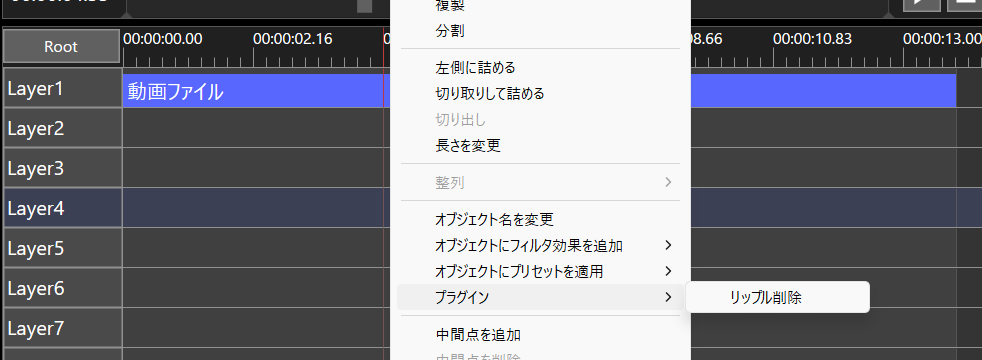
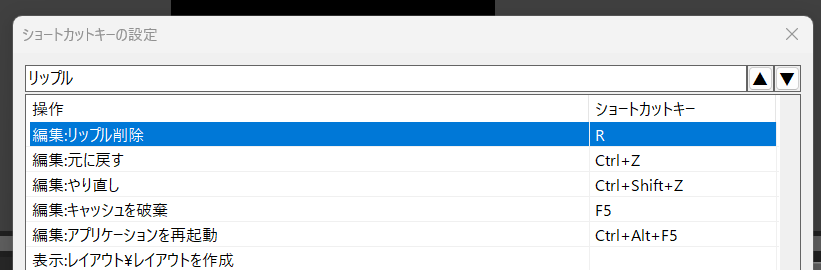
概要
リップル削除を追加する汎用プラグイン
詳細説明
リップル削除 (Ripple Delete) - AviUtl ExEdit2 汎用プラグイン
選択中のオブジェクトの「先頭から再生バー(カーソル)の手前まで」を取り除き、
同じレイヤーの後ろにあるオブジェクトを、取り除いた長さ分だけ左に詰めるプラグインです。
動画編集ソフトでおなじみの「リップル削除」を、AviUtl ExEdit2 で使えるようにします。
特長
- 選択中のオブジェクトの 先頭〜再生位置の手前 を一発でカット
- 同じレイヤーの後ろのオブジェクトを 自動で左に詰める
- オブジェクトの削除・作成をせず、元のオブジェクトの開始位置を縮めるため、グループ化が維持される
- 動画ファイルの 再生位置(再生範囲・再生速度)も自動で調整され、映像がずれない
- 処理後、再生バーを残ったオブジェクトの開始位置に移動し、残ったオブジェクトを選択状態にする
- フレーム範囲選択(ルーラー上の水色の範囲)は変更されない
動作環境
- AviUtl ExEdit2(RequiredVersion 2003300 以上)
- Windows 10 / 11
導入方法
- Releases ページから、最新版の zip をダウンロードします。
- zip を解凍し、
RippleDelete.aux2を AviUtl ExEdit2 のプラグインフォルダにコピーします。 - AviUtl ExEdit2 を起動(再起動)します。
使い方
- タイムライン上で、カットしたいオブジェクトを 選択 します(点線で囲まれた状態)。
- 再生バーを、残したい部分の開始位置 に移動します。
- 次のどちらかで「リップル削除」を実行します。
- メニューバーの編集メニュー
- オブジェクトを右クリックしたメニュー
※ショートカットキーを割り当てて使うことを強く推奨します。
注意事項
- 対象は 選択中のオブジェクトだけ です。何も選択されていない場合は何もしません。
- 対象のレイヤーは、選択中のオブジェクト自身のレイヤー です。
- 再生バーが選択中のオブジェクトの 範囲外 にある場合、そのオブジェクトには何もしません。
- 実行前に、プロジェクトの保存(バックアップ)をおすすめします。
- 本プラグインを使用したことによる、いかなる損害についても責任を負いません。
不具合報告・要望
Issues にお願いします。
再現手順や、使用している AviUtl ExEdit2 のバージョンも書いていただけると助かります。
更新履歴
詳しくは Releases を参照してください。
- v1.0 現在のバージョン
ライセンス
MIT License です。詳細は LICENSE を参照してください。