SeiSa
概要
簡単な操作で動画にRTAタイマーを追加できるようにするもの
詳細説明
最終更新日:2026-07-18 (v1.0.2)
あとのせRTAタイマー "SeiSa"
動画編集ソフト AviUtl ExEdit2 (以下、 AviUtl2 )上で、簡単な操作で動画にRTAタイマーを追加 できるようにするものです。
よかったらまず 操作デモ動画 をご覧ください。
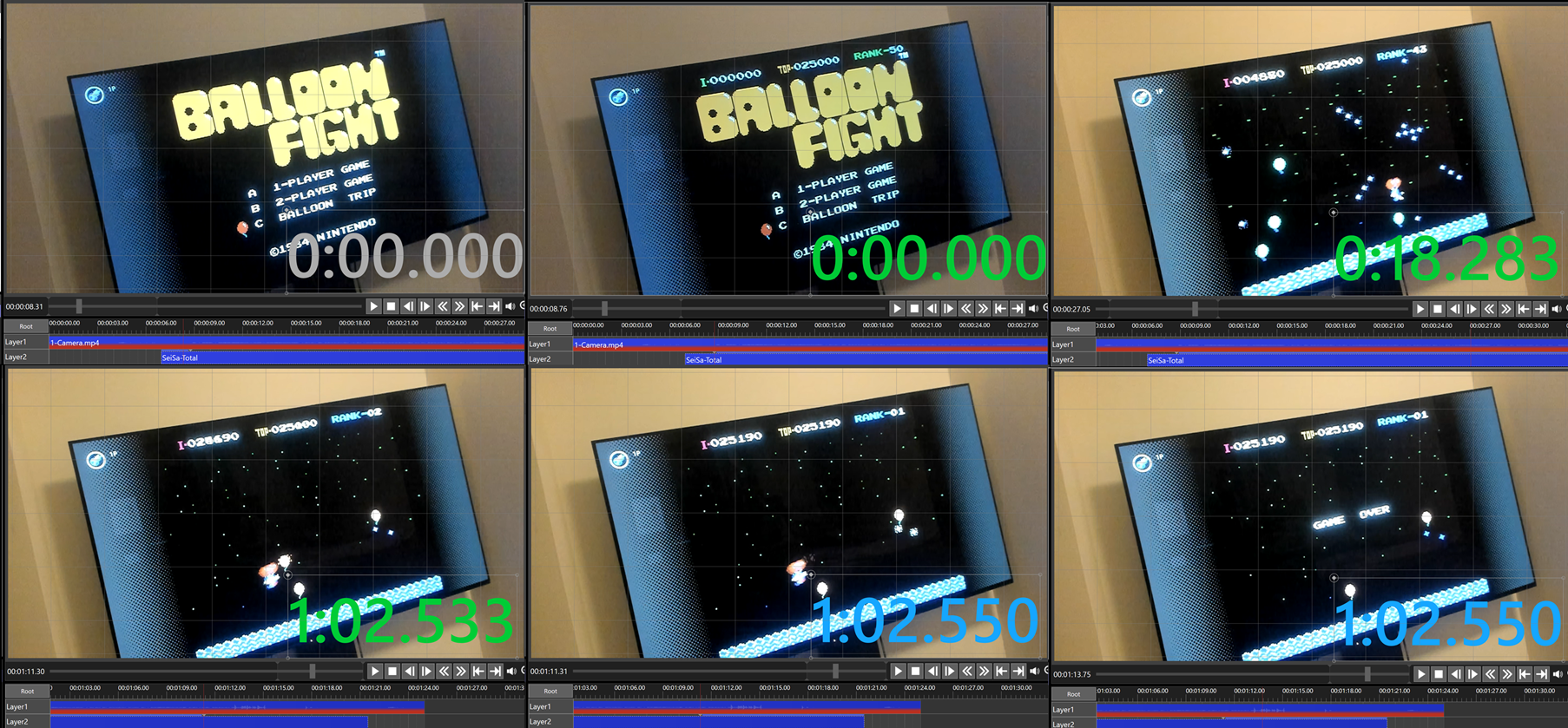
※ ゲーム画像は Balloon Fight (NES), Balloon Trip (Rank 1) のRTAです。 ネットワークサービスにおける任天堂の著作物の利用に関するガイドライン に従って利用しています。
想定する用途
- ゲーム画面をカメラで直撮りしたRTAプレイ動画にタイマーをつける
- タイマーをつけてRTAプレイを録画したがスタート/ストップのタイミングがズレたので正確にタイムを計る( 精査 する)
動作確認環境
- AviUtl2 v2.1.0
- L-SMASH-Works r1282
- Mr-Ojii版
- x264guiEx 4.10
- L-SMASH-Works r1282
※ いずれも AviUtl2カタログ からインストール
インストール手順
手順①. AviUtl2 のインストール
(オススメのやり方)AviUtl2カタログ から
AviUtl2導入「時短」 AviUtl2カタログが神|プラグイン検索・管理も が参考になります。
(その他のやり方)公式サイトから
【完全ガイド】AviUtl2の導入方法・プラグインの入れ方・初期設定 が参考になります。
手順②. SeiSa のインストール
(オススメのやり方) AviUtl2カタログ から
- AviUtl2カタログ を起動し、上部の
パッケージ名、作者、キーワードで検索…欄にseisaと入力し、抽出された項目のインストールをクリック
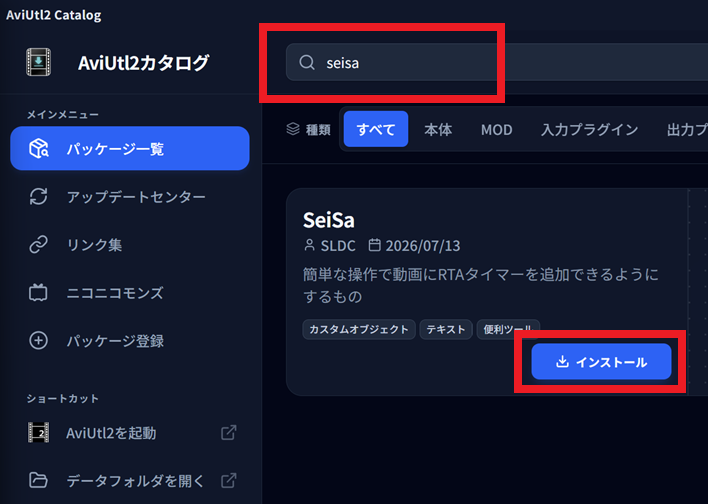
- AviUtl2 を起動
- スクリプト・プラグインの追加 ダイアログボックスが表示されるので、
このプラグイン・スクリプトを信頼して使用するをクリック
(その他のやり方)手動操作から
SeiSa.au2pkg.zipをダウンロード- 本ウェブページ右側の
Releasesリンクの先にある最新バージョンのSeiSa.au2pkg.zipをダウンロードしても同様
- 本ウェブページ右側の
- AviUtl2 を起動
- ダウンロードした
SeiSa.au2pkg.zipを AviUtl2 の プレビュー編集 ペインにドラッグアンドドロップ - プラグイン・スクリプトのインストール ダイアログボックスが表示されるので、
このプラグイン・スクリプトを信頼して使用するをクリック
使用方法
事前の注意
AviUtl2 の画面右下に表示されている、最終的に出力する動画の解像度、映像フレームレート、音声サンプリングレートを確認し、必要があれば変更してください。 AviUtl2で動画を読み込む方法|MP4対応・頻出トラブルまとめ → 60fpsなのに30fpsになる(フレームレートの設定) が参考になります。
RTAタイマーの追加
- レイヤー編集 ペイン上で右クリック →
メディアオブジェクトを追加→カスタムオブジェクト→SeiSa-Totalをクリック
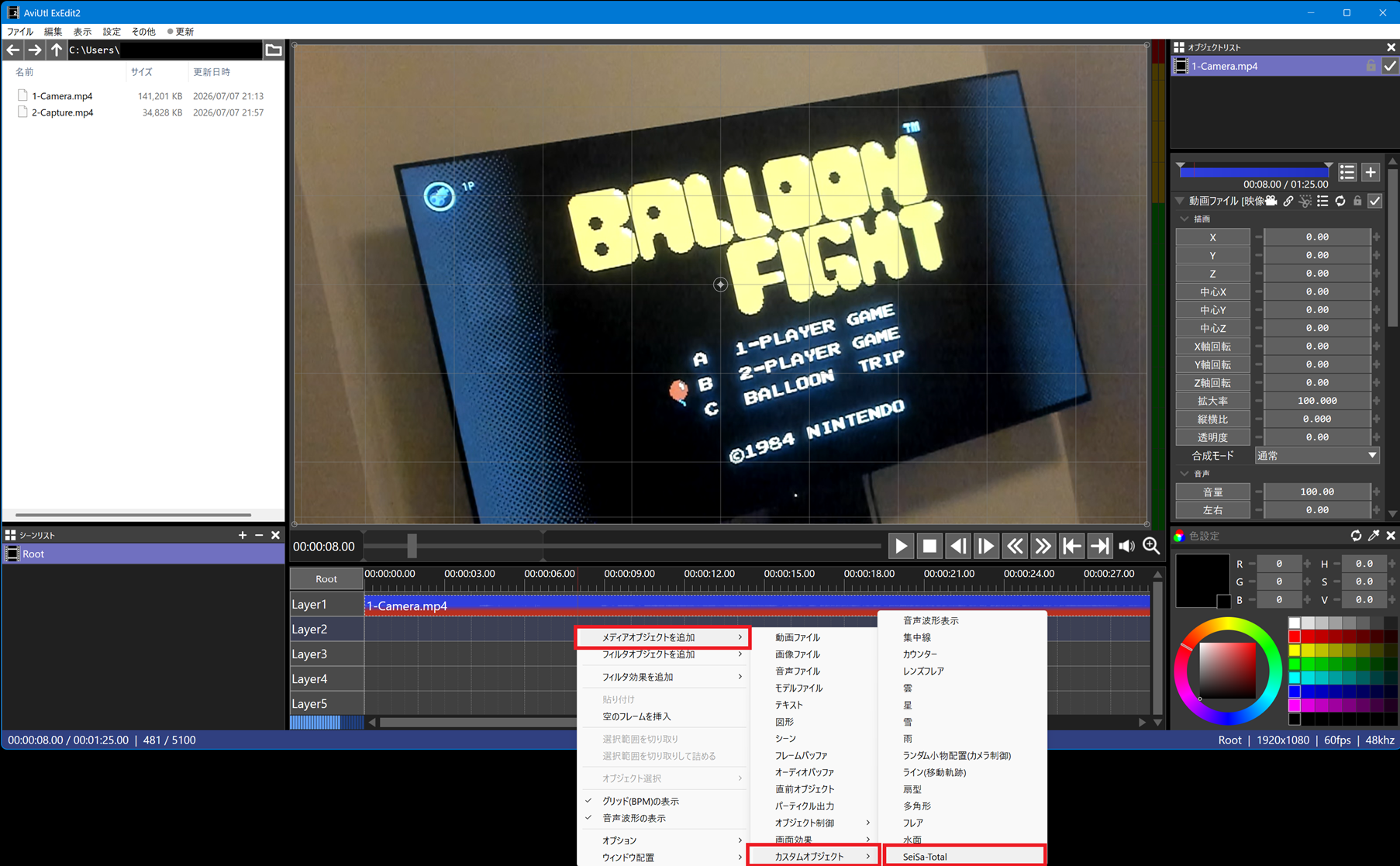
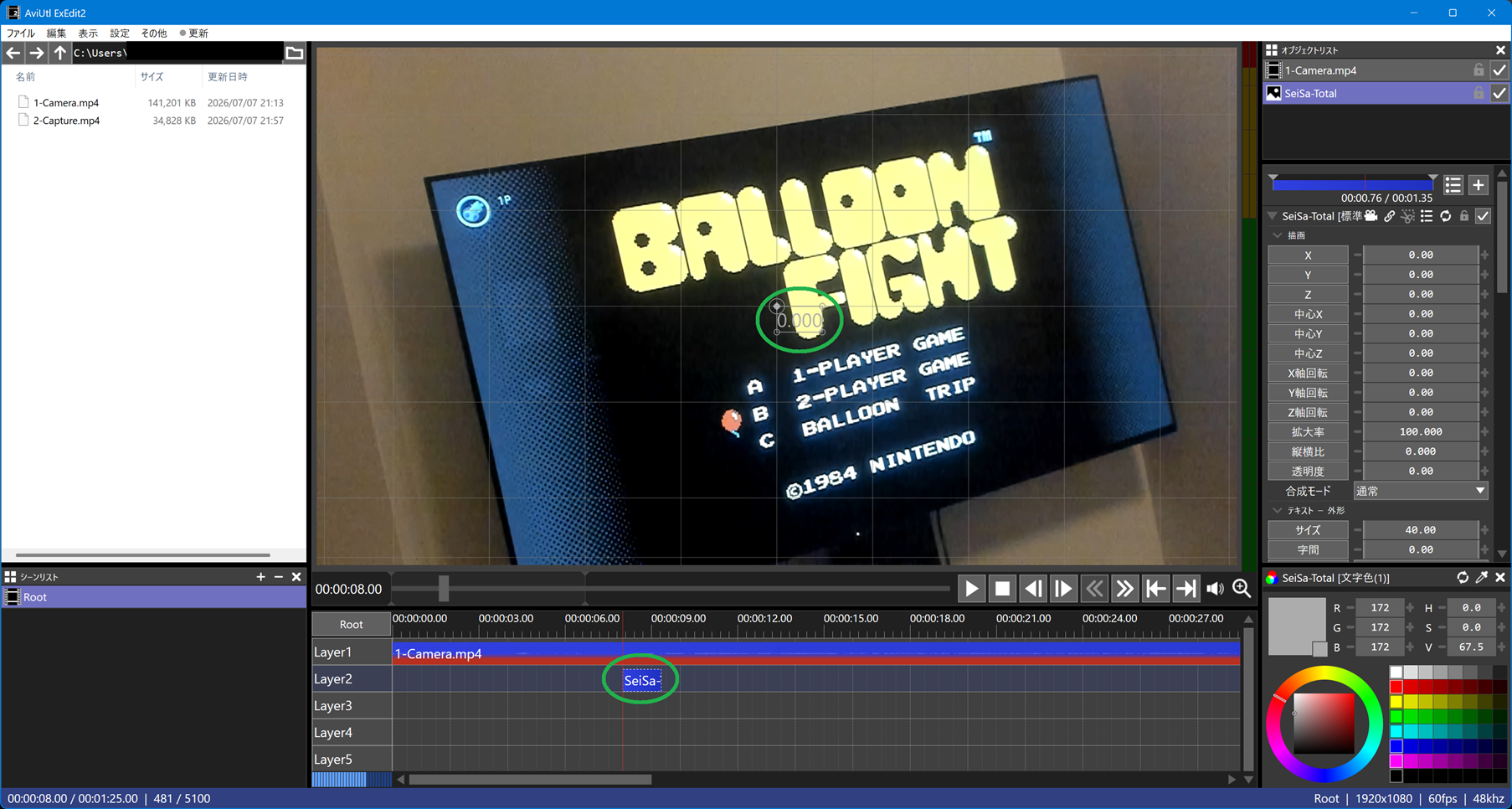
-
標準の テキスト メディアオブジェクトなどに対してと同じ要領で、オブジェクトの長さ、描画の位置、テキストのサイズなどを調整
-
タイマースタートのフレームまで動画をシークさせ、 オブジェクト設定 ペインのシークバーを右クリック →
カーソル位置に中間点を追加をクリック- タイムの桁数は、デフォルト設定ではタイマーストップフレームでのタイム桁数に連動
- 中間点追加・分割を現在のフレームで行う の設定をオンにしていれば、レイヤー編集 ペインから中間点を追加することも可能
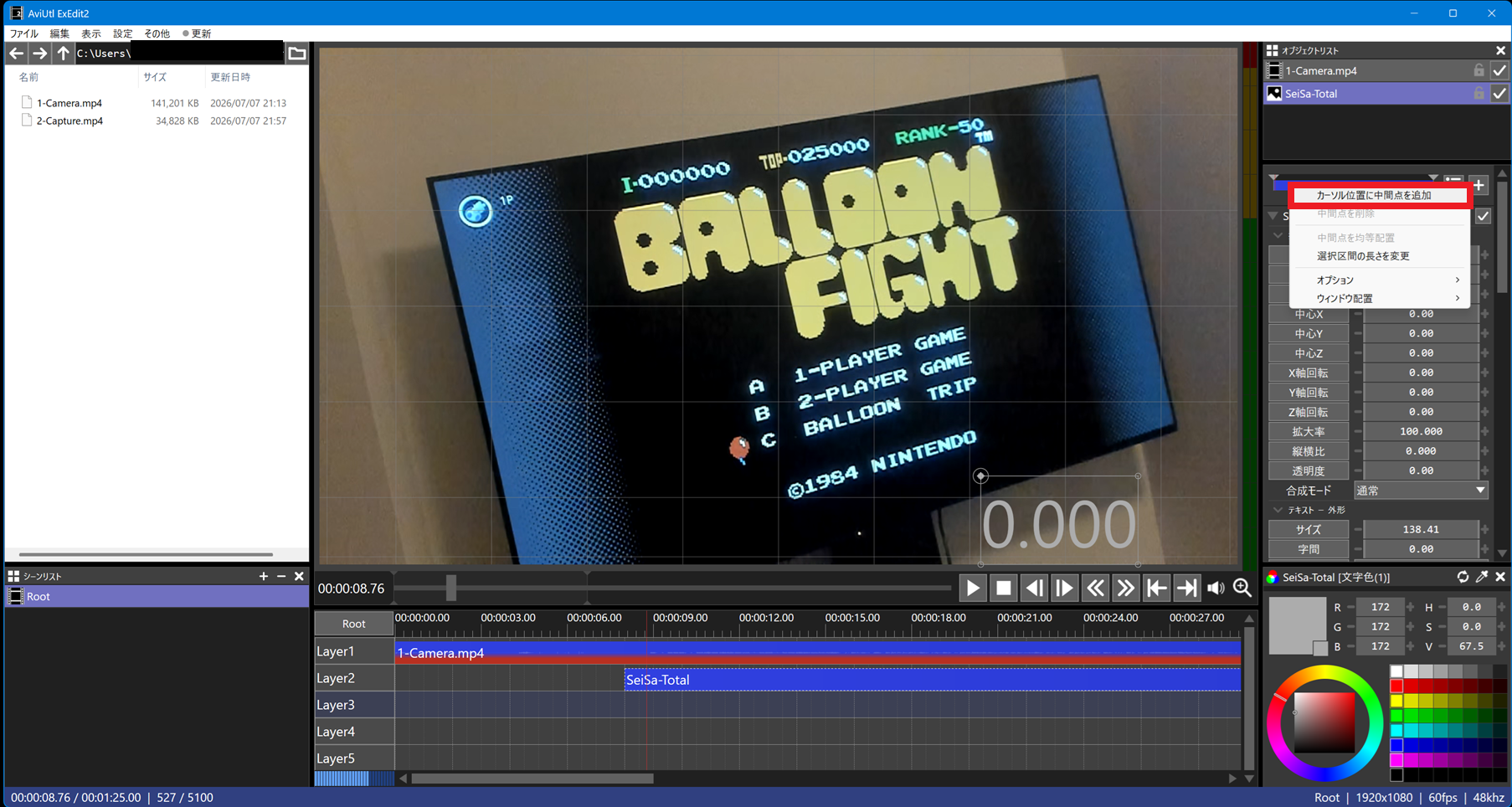
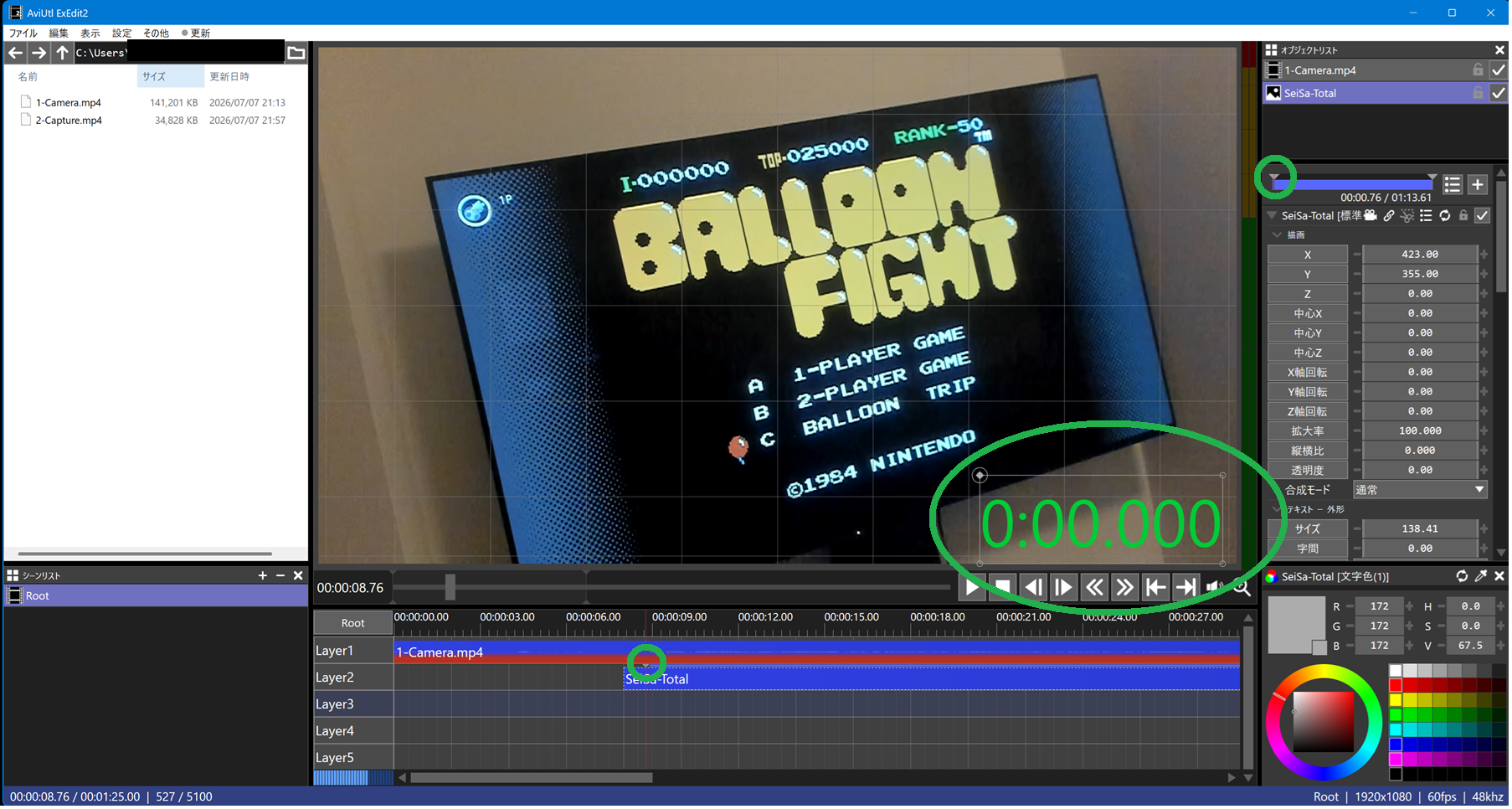
(以降のフレームでは、タイムカウントが進みます。)
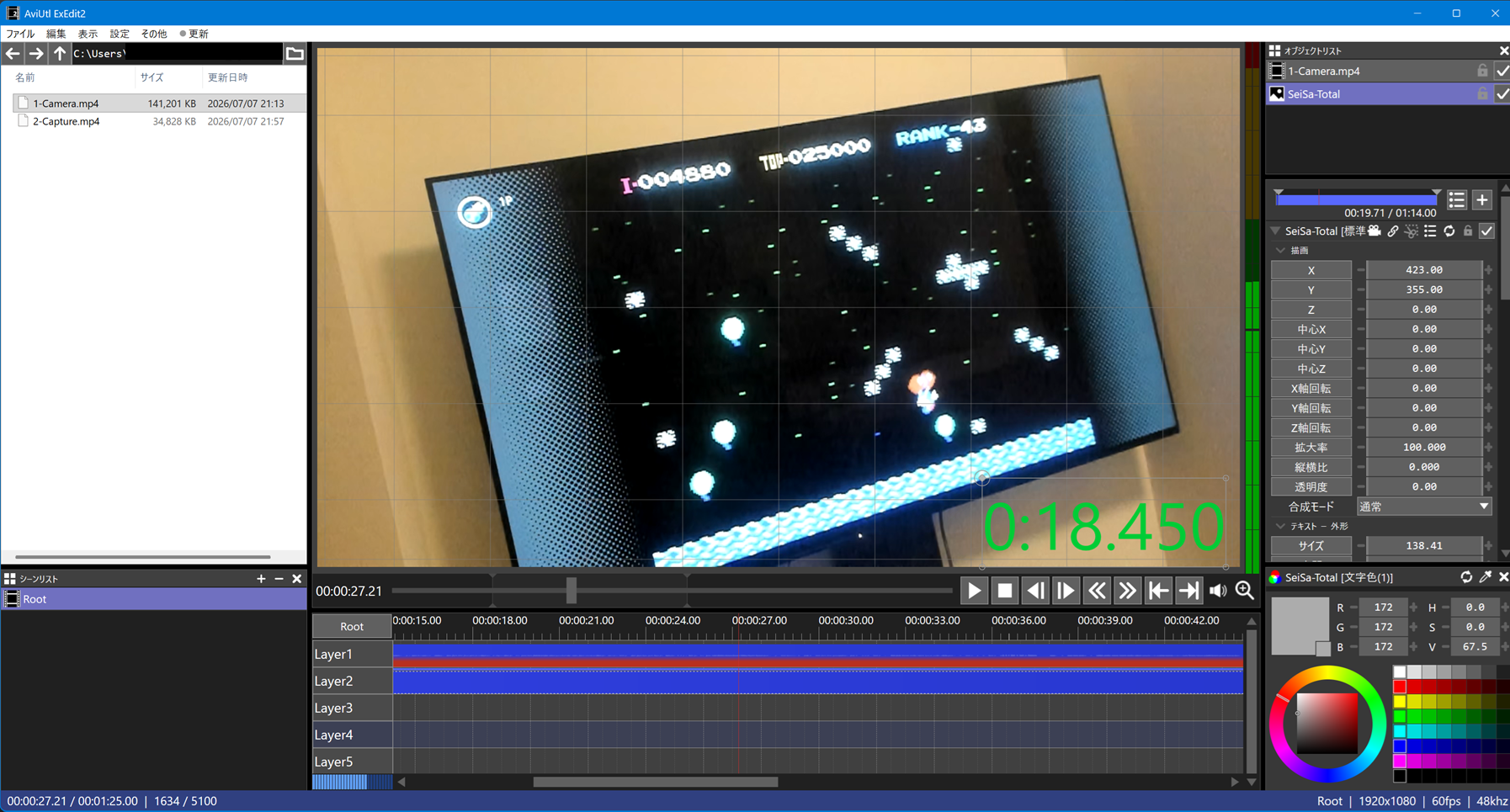
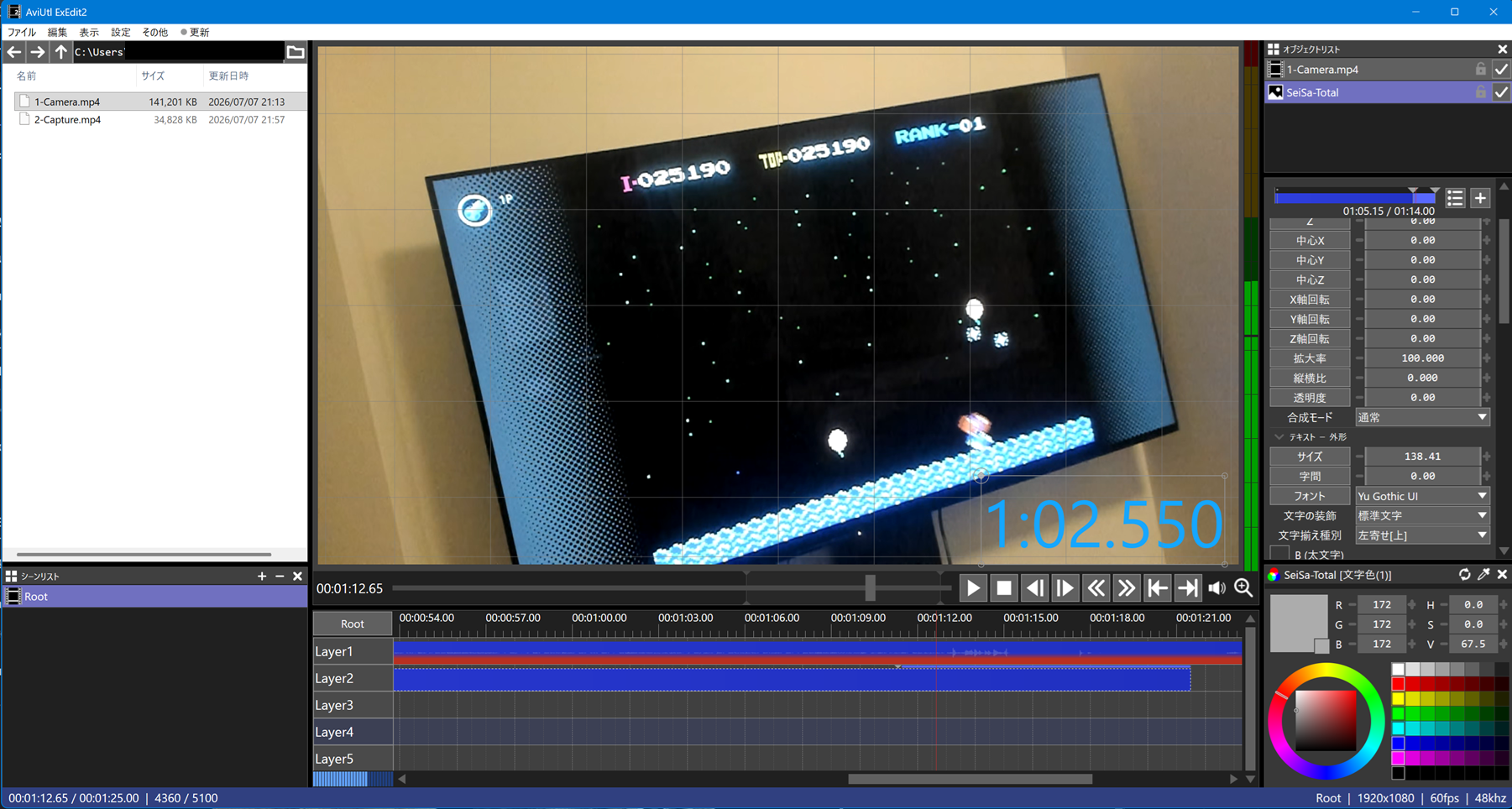
- タイマーストップのフレームまで動画をシークさせ、 オブジェクト設定 ペインのシークバーを右クリック →
カーソル位置に中間点を追加をクリック
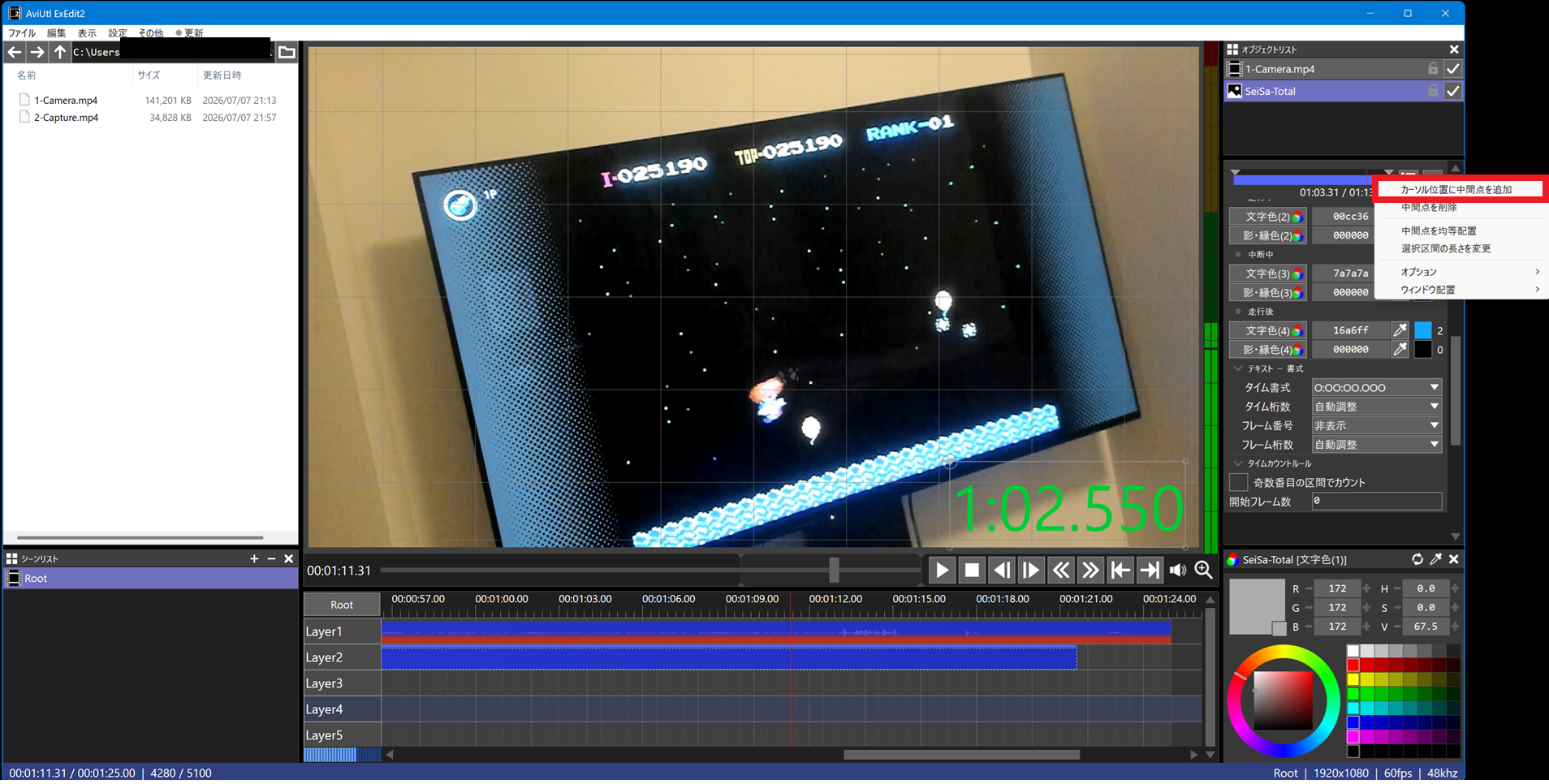
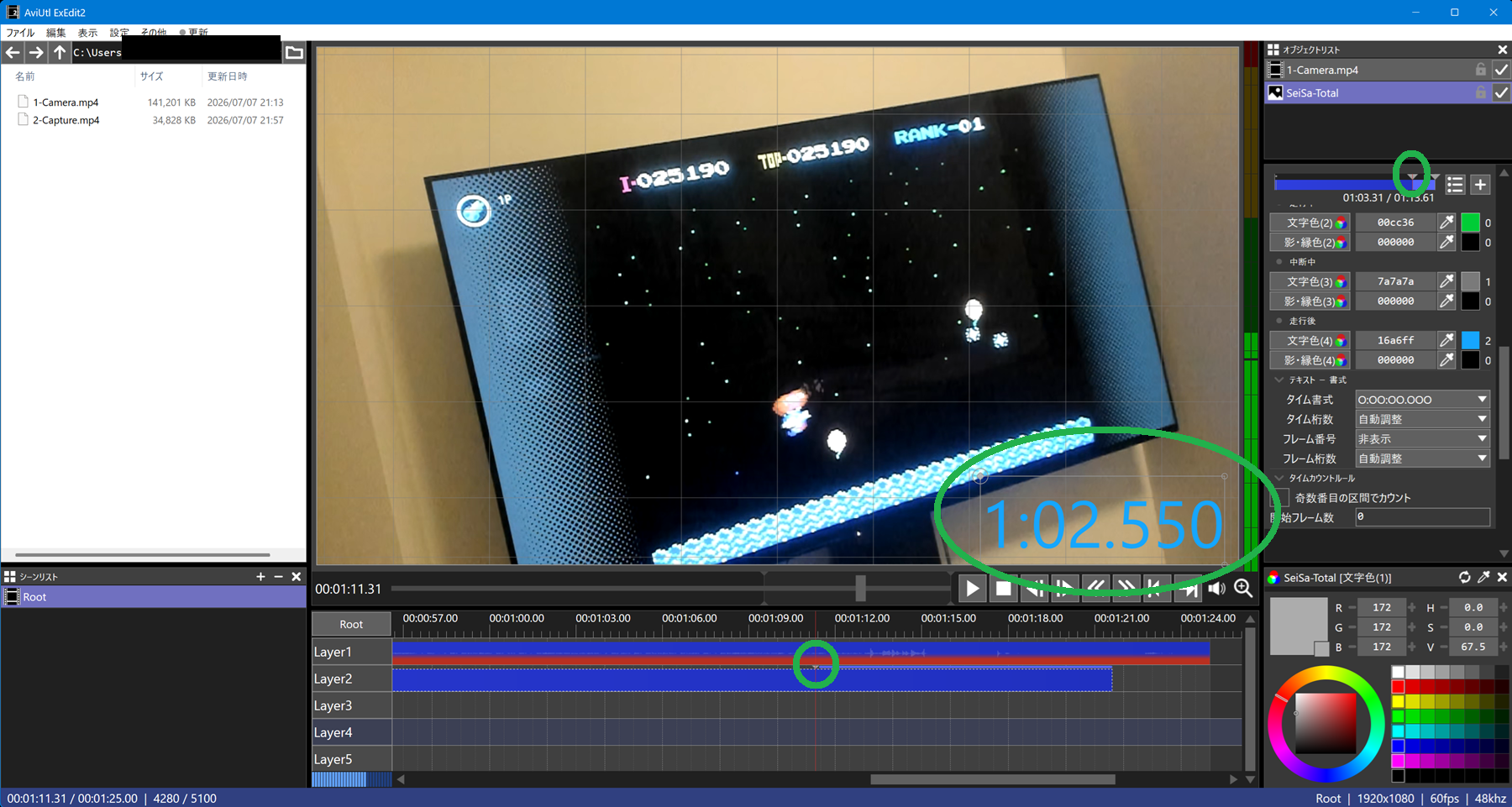
(以降のフレームでは、タイムカウントが進みません。)
RTAタイマーのカスタマイズ
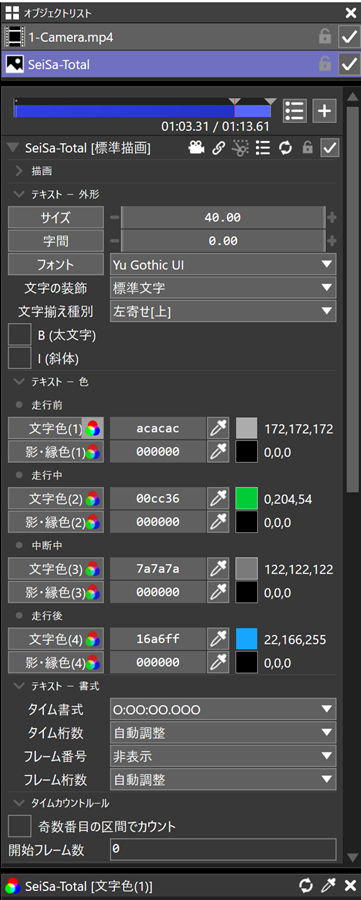
オブジェクト設定 ペインには標準の描画設定に加えて下の画像のような設定項目があり、タイマーをいろいろとカスタマイズできます。
奇数番目の区間でカウント の オン/オフ と 中間点 の設置数について
上記 RTAタイマーの追加 の説明では 奇数番目の区間でカウント チェックボックスが オフ の状態(デフォルト)で 中間点 を2つ追加することで、3つの区間を作り出しています。このとき各区間でのタイマーの状態はそれぞれ走行前、走行中、走行後となっています。
奇数番目の区間でカウント チェックボックスを オン にしたり、中間点の設置数を変えると、各区間でのタイマーの状態が以下のようになります。動画の特徴やRTAのルールに応じて設定ください。
奇数番目の区間でカウント が オフ の場合(デフォルト)
| 区間数 | 各区間でのタイマーの状態 | 想定する用途 |
|---|---|---|
| 1 | 走行前 | ( SeiSa-Total オブジェクト追加時の初期状態) |
| 2 | 走行前、走行中 | 長時間RTAで動画を分割する場合の最初の動画 |
| 3 | 走行前、走行中、走行後 | スタンダードなRTA |
| 4 | 走行前、走行中、中断中、走行中 | (2と5に同時に当てはまる用途) |
| 5 | 走行前、走行中、中断中、走行中、走行後 | タイマーを止める途中休憩が1度あるRTA |
| 6以上の偶数 | 走行前、走行中、中断中、走行中、中断中、…、走行中 | (2と7に同時に当てはまる用途) |
| 7以上の奇数 | 走行前、走行中、中断中、走行中、中断中、…、走行中、走行後 | ロード中はタイマーを止めるRTA タイマーを止める途中休憩が2度以上あるRTA |
奇数番目の区間でカウント が オン の場合
| 区間数 | 各区間でのタイマーの状態 | 想定する用途 |
|---|---|---|
| 1 | 走行中 | 長時間RTAで動画を分割する場合の中間の動画 |
| 2 | 走行中、走行後 | 動画の開始時点がタイマースタートのタイミングであるもの 長時間RTAで動画を分割する場合の最後の動画 |
| 3 | 走行中、中断中、走行中 | (1に当てはまりタイマーを止める途中休憩が1度あるRTA) |
| 4 | 走行中、中断中、走行中、走行後 | (2に当てはまりタイマーを止める途中休憩が1度あるRTA) |
| 5以上の奇数 | 走行中、中断中、走行中、中断中、…、走行中 | (1に当てはまりロード中はタイマーを止めるRTA) (1に当てはまりタイマーを止める途中休憩が2度以上あるRTA) |
| 6以上の偶数 | 走行中、中断中、走行中、中断中、…、走行中、走行後 | (2に当てはまりロード中はタイマーを止めるRTA) (2に当てはまりタイマーを止める途中休憩が2度以上あるRTA) |
制限事項
SeiSa では、タイムカウント位置の指定を簡単にするため、 AviUtl2 のオブジェクトの 中間点 を、タイマースタート/中断/再開/ストップの区切り目として使用しています。そのため、本来の 中間点 の使用目的とは相いれないケースが発生する可能性があります。
アンインストール手順
(オススメのやり方) AviUtl2カタログ から
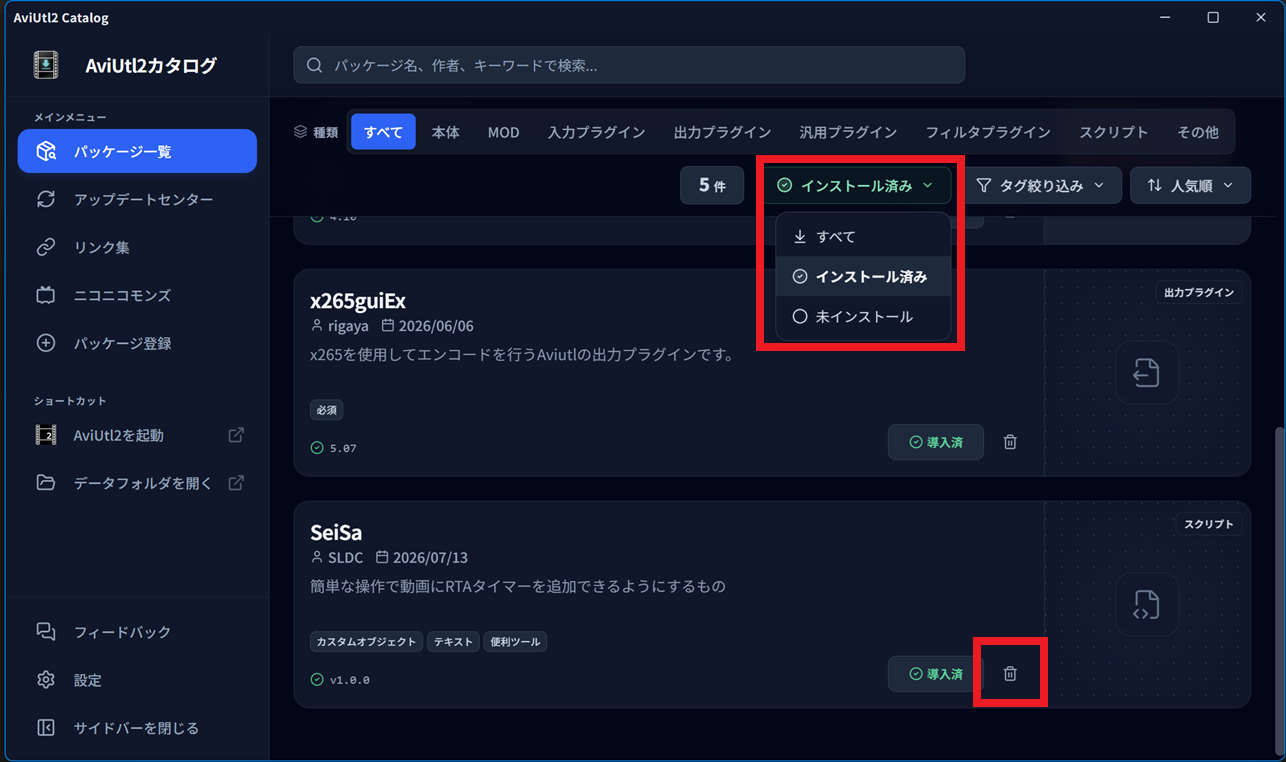
- AviUtl2カタログ を起動し、上部の
すべて→インストール済みをクリックし、抽出された項目のうち SeiSa の右のゴミ箱アイコンをクリック
(その他のやり方) AviUtl2 本体から
- AviUtl2のメニューバーの
その他→パッケージ情報をクリック - パッケージ情報 ウィンドウが表示されるので、
SeiSaが含まれる行を右クリック →アンインストールをクリック - プラグイン・スクリプトのアンインストール ダイアログボックスが表示されるので、
このプラグイン・スクリプトをアンインストールするをクリック
なお、どちらのやり方でも、 AviUtl2 のスクリプトフォルダ(デフォルトでは C:\ProgramData\aviutl2\Script )内に空の SeiSa フォルダが残ります。そのままでも支障はないですが、気になる方は手動で削除ください。
- AviUtl2のメニューバーの
その他→アプリケーションデータ→スクリプトフォルダをクリックするとエクスプローラーが立ち上がりスクリプトフォルダが開かれるので便利
参考サイト
著作権とライセンスの表記
Copyright (c) 2026-present Samuel LaDoCo (SLDC)
Released under the MIT license
https://github.com/samuelladoco/aviutl2-script-seisa?tab=MIT-1-ov-file
バージョン履歴
2026-07-18 (v1.0.2)
- ドキュメントを更新
SeiSa.au2pkg.zipからLICENSEファイルを削除
2026-07-14 (v1.0.1)
- コードを整形
- ドキュメントとコードコメントを更新
README.pdfの配置を ルートフォルダ →Script\SeiSaに移動
2026-07-13 (v1.0.0)
- 初公開