汎用プラグイン
ラウドネス視覚分析
スクリーンショット
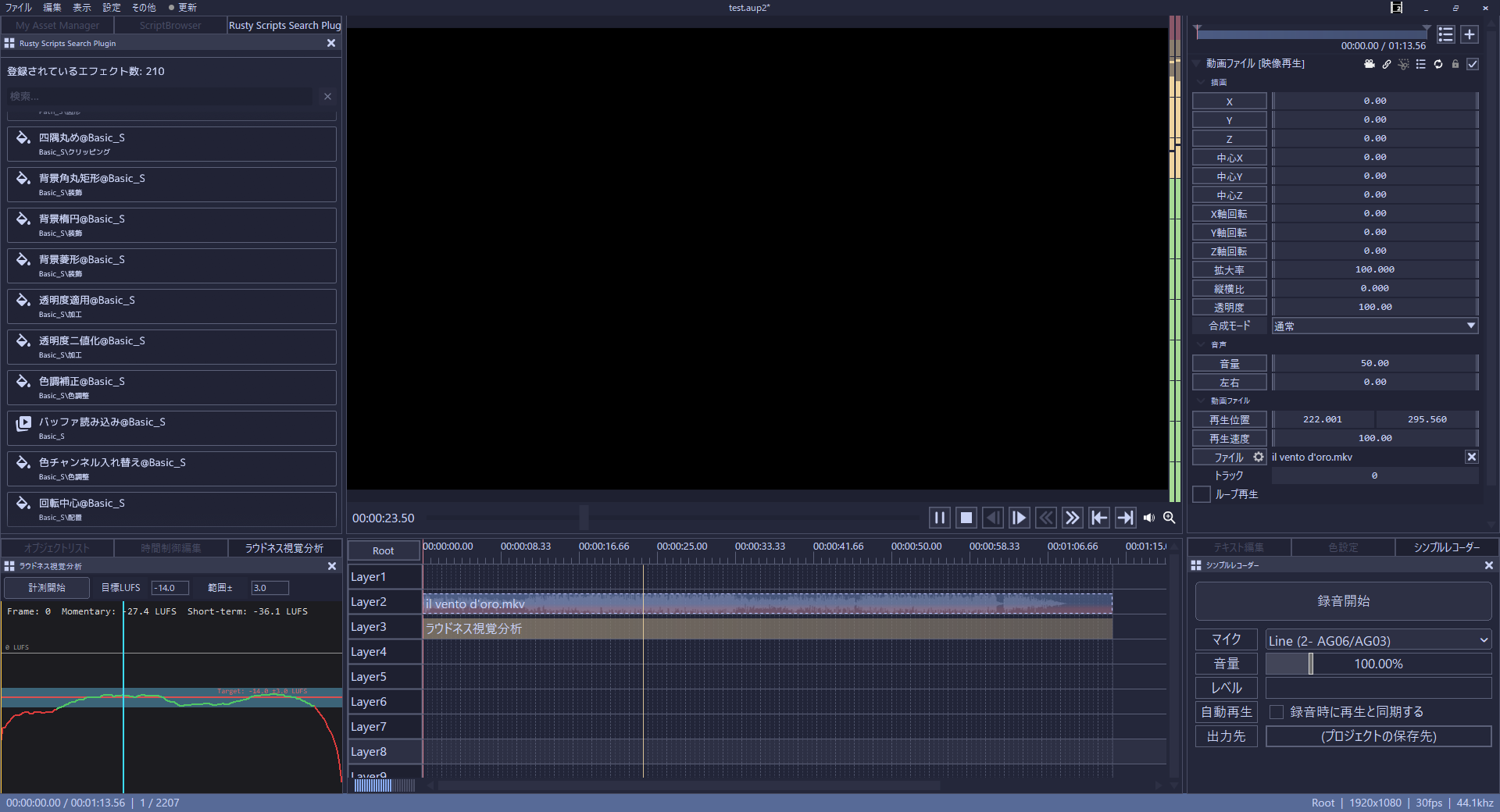
概要
AviUtl2用のラウドネスを可視化し調整できるプラグインです
詳細説明
Loudness Visual Explorer
AviUtl2用のラウドネス可視化プラグインです。
Aviutl版(oov氏loudness.auf)をAviUtl2で再現したものとなります。
EBU R128 / ITU-R BS.1770-4 規格に基づき、タイムライン上のフレーム範囲をシークしながら LUFS を自動計測し、グラフで可視化します。
■免責事項
このプラグインを使用したことによる損害について、作者は一切の責任を負いません。
また、LUFSの値を保証するものではありません。
■注意事項
- AviUtl2 の仕様の問題か大量にメモリを読み込んでしまうため、キャッシュ設定が大きすぎるとPCがクラシュすることがあるので、実行前に必ずプロジェクトを保存するようにしてください。
- AviUtl2 のキャッシュ設定(音声 + 画像)の合計が 16,384 MB を超えている場合、計測開始時に警告が表示されます。クラッシュを防ぐため、それぞれ 8,024 MB 以下に設定することをおすすめします。
- 右クリックメニューの「警告を表示しない」を選択すると、この警告を非表示にできます(INI ファイルに保存されます)。
■主な機能
- LUFS計測: モメンタリー (400ms) / ショートタム (3s) の2種類の LUFS をフレームごとに計測します。
- グラフ表示: 計測結果をリアルタイムにグラフへ描画します。許容範囲内は緑、範囲外は赤で色分けされます。
- 目標LUFS設定: 目標とする LUFS 値を自由に指定できます(例: -14.0 LUFS)。
- 許容範囲設定: 目標値に対する許容幅を ±1〜10 LUFS の範囲で設定できます。
- 設定保存: 目標 LUFS・許容幅は INI ファイルに自動保存され、次回起動時に引き継がれます。
- 適応サンプリング: 計測対象の長さに応じてサンプリング間隔を自動調整します(1分未満: 約0.1秒間隔 / 1〜5分: 約0.5秒間隔 / 5分超: 約1秒間隔)。
■使い方
1. プラグインウィンドウを開く
AviUtl2 のメニューバー「表示」→「ラウドネス視覚分析」を選択してください。
2. 計測範囲を設定する
タイムライン上に計測したい範囲をカバーする「ラウドネス視覚分析」フィルタオブジェクトを配置します。
ウィンドウ内の [計測開始] ボタンを押すと、フィルタオブジェクトが自動で追加されます。追加後、タイムライン上で計測したい範囲に移動・リサイズしてください。
3. 目標 LUFS と許容幅を設定する
ツールバーの入力欄に値を入力します。
| 入力欄 | 内容 | デフォルト |
|---|---|---|
| 目標 LUFS | 目標とするラウドネス値 (例: -14.0) | -14.0 |
| 許容幅 | 目標値に対する ± の許容幅 (1〜10) | 3.0 |
4. 計測を開始する
[計測開始] ボタンを押すと確認ダイアログが表示されます。「はい」を押すと計測が始まります。
計測中はボタンが [計測終了] に変わります。途中で止めたい場合はそのボタンを押してください。
5. グラフを確認する
計測が進むにつれてグラフが描画されます。
- 緑: 目標 LUFS ± 許容幅の範囲内
- 赤: 範囲外
- グレー: 無音(-50 LUFS 以下)
- 水平線: 目標 LUFS の位置
- 帯: 許容範囲(目標 ± 許容幅)
6. キャッシュのクリア
グラフ上で右クリックすると「キャッシュをクリア」メニューが表示されます。グラフをリセットしたいときに使用してください。
■ラウドネス視覚分析 v0.1.2
■更新履歴
2026/04/20 v0.1.2
- 再生位置を示すバーがズレていたのを修正
2026/04/15 v0.1
- プラグインをリリース