LocusMotion
スクリーンショット
概要
トラックバー移動で使用可能な曲線を作成するプラグイン
詳細説明
現在ベータ版です。本格的な導入はおすすめしません。
内容物
・Plugin\LocusMotion.aux2 - ウィンドウを追加する汎用プラグイン
・Script\LocusMotion.tra2 - トラックバー移動スクリプト
使用まで
1.プラグインを導入
2.AviUtl2上部のツールバーの"表示"→"LocusMotion"からウィンドウが表示できます。
作成した曲線の適用方法
- プラグインウィンドウ内で適用
1.オブジェクトを選択して導入したい項目名をエフェクト一覧画面に表示させる
2.項目名または曲線プレビューにエディタ上の何もない場所からドラッグ&ドロップ
(曲線プレビューにD&Dしたら区間ごとに曲線を適用させられます) - トラックバー移動モードを選択して適用
1.トラックバー移動モードがLocusMotionでない状態からLocusMotionを選択すると現在エディタに表示されている曲線が全ての区間で適用されます。 - トラックバー名を左クリックして適用
1.オブジェクト設定の項目名を左クリックをする
2."プラグイン"→"LocusMotion"をクリックすると現在エディタに表示されている曲線が全ての区間で適用されます。
エディタ画面について
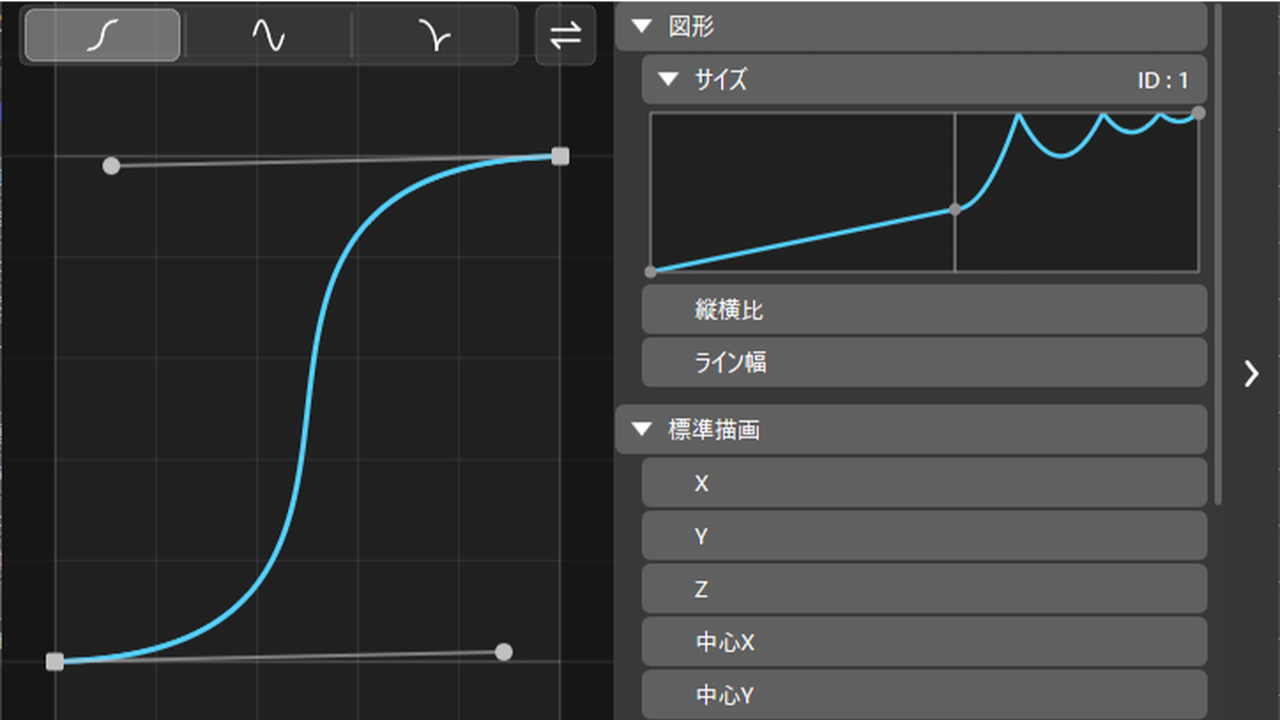
この画面で曲線の形を作ることができます。
上部モード選択タブから選択中の曲線のモードを"ベジェ曲線","エラスティック","バウンス"から変更できます。
ダブルクリックで曲線を追加することができます。
ホイール操作でエディタ画面の拡大/縮小、視点移動ができます。
ハンドル操作+Shift ― ハンドルをスナップしながら移動できます。
ハンドル操作+Ctrl ― 2つのハンドルを対称的に移動できます。(ベジェ曲線モードのみ)
ハンドル操作+Alt ― 2つのハンドルを連動させて移動できます。(ベジェ曲線モードのみ)
イージング選択機能について
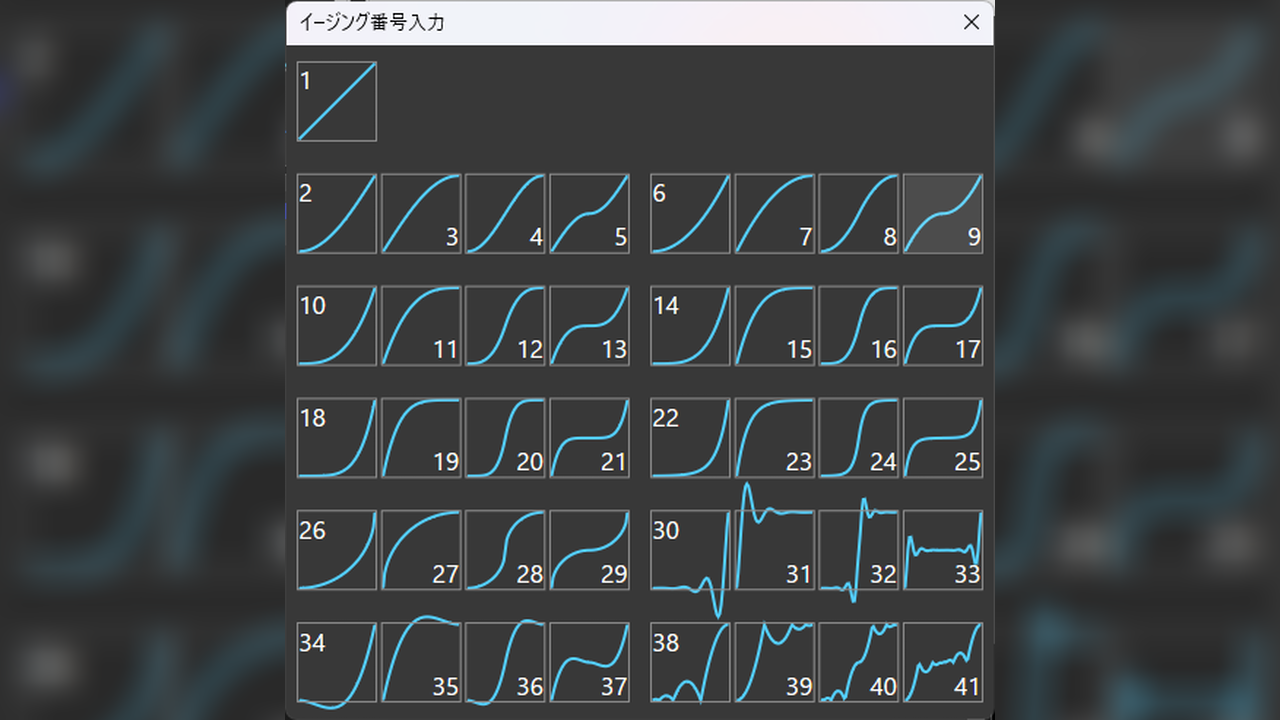
エディタ画面上で左クリックして、メニューから"イージングを選択"を選択すると41個のイージングを選ぶウィンドウが表示されます。好きなイージングをクリックすると選択中の曲線が"イージングモード"になり、選んだイージングが適用されます。
エフェクト一覧画面について
選択中のオブジェクトのエフェクト/項目が表示されます。
項目をクリックすると適用された曲線を見ることができます。
モディファイア機能について
エフェクト一覧画面の曲線プレビューを右クリックして、メニューから"モディファイア"を選択するとモディファイアが追加できるウィンドウが表示されます。"+"ボタンから好きなモディファイアを選択すると上部に適用するモディファイアが一覧で表示されます。✕からウィンドウを閉じると選択していた区間の曲線にモディファイアが実際に適用されます。